Antigravity 语音模式上线:像与队友通话一样与 Agent 协作
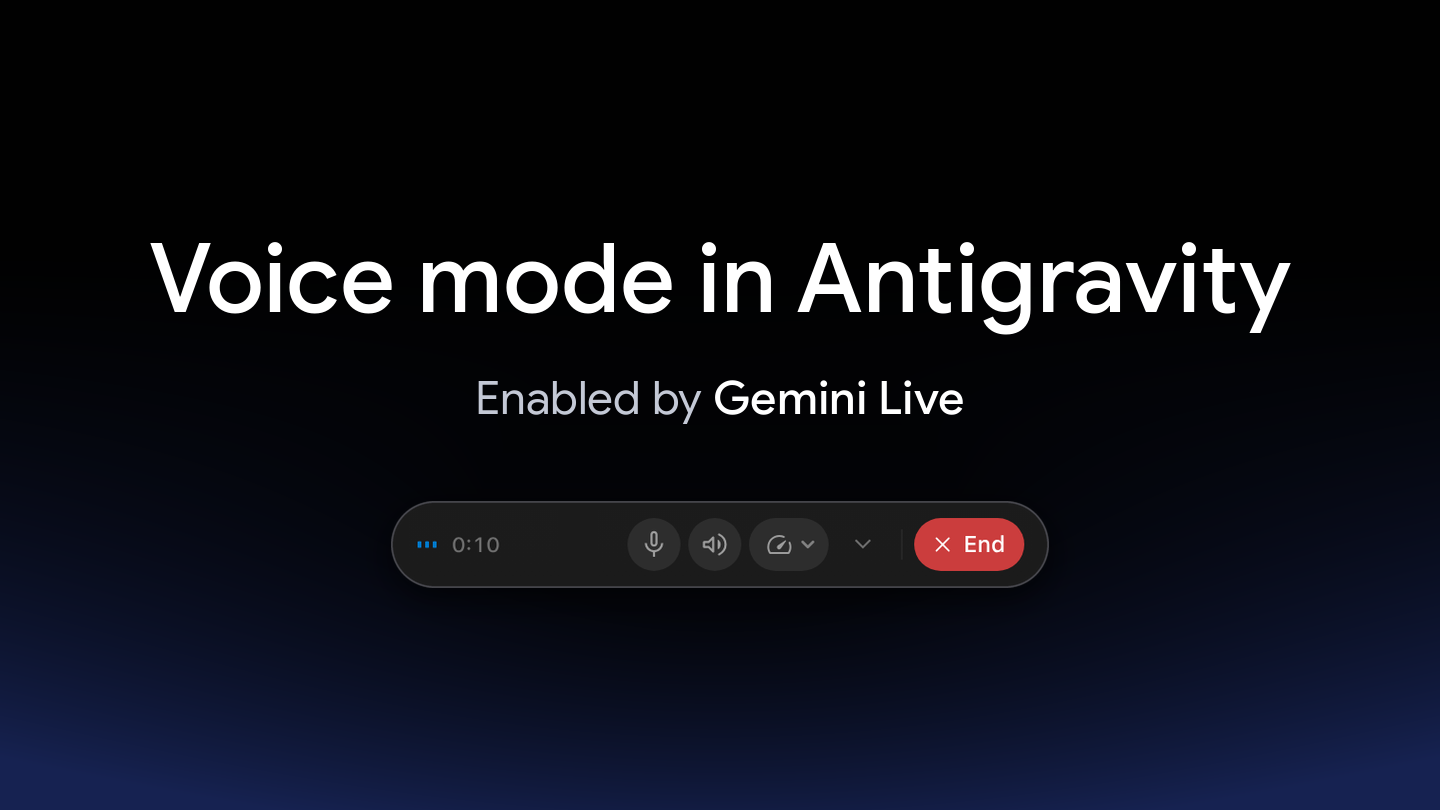
Google Antigravity 团队开发者关系工程师 Nick Van der Auwermeulen 于 2026 年 11 月 6 日宣布,语音模式 正式登陆 Antigravity App 与 Antigravity CLI。该功能基于 Gemini Live 模型,让开发者能像与队友通话一样,通过自然语音与 Agent 进行双向实时对话,完成编码、调试、审查等任务。
什么是语音模式?
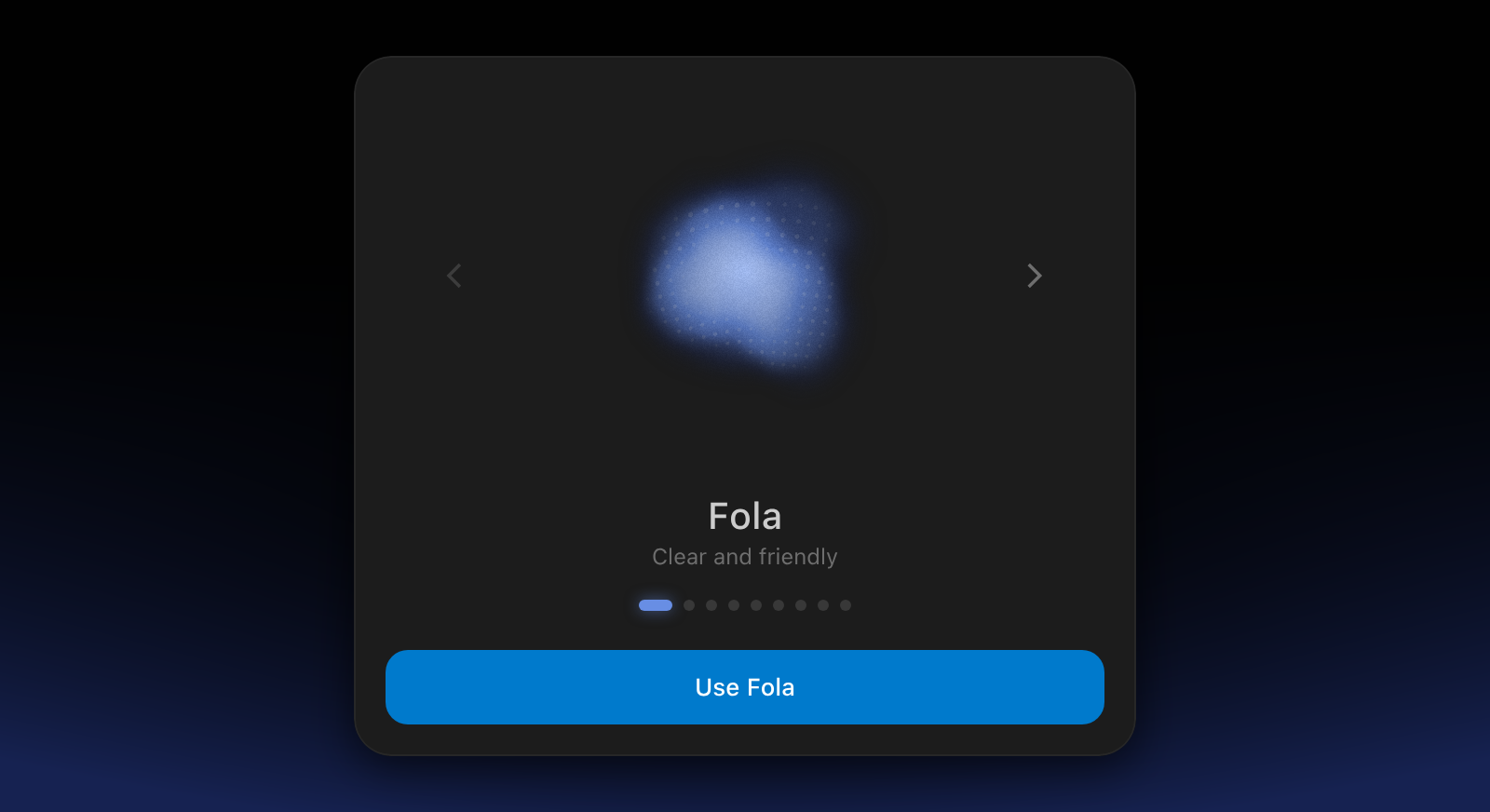
在消息框为空时点击“开始语音模式”,首次使用选择语音后即可开启。语音模式延续当前对话,Agent 拥有完整的历史上下文(包括此前输入的文本)。Agent 依然在对话中完成实际工作:读取代码、编辑文件、运行命令、展示结果。开发者可将目光保持在代码上,通过语音倾听 Agent 回复,需要细节时再阅读对话记录。通话面板会实时显示语音识别文本与 Agent 的逐字逐句语音回复。
由 Gemini Live 驱动
语音模式直接运行在 Gemini Live 模型上,它直接处理语音而非依赖转录文本,因此转录错误不会导致理解偏差。Agent 实时语音回复,用户可随时打断(像插话一样),实现真正的双工对话。
语音模式能做什么?
自然描述需求
像对队友说话一样描述任务,例如“找到失败的测试并修复它”,Agent 确认计划后开始工作。即时提问可获得即时回答,涉及代码、文件、工具的操作在对话中执行,完成后语音播报结果。
任务进行中随时干预
无需等待任务结束即可修正方向。可随时补充细节、纠偏(“只检查别改”)、询问进度(“你在干什么?”)。说“停止”即可终止运行中的任务,说“等一下”暂停以便阅读。
语音审批,安全护栏
Agent 需要权限时会语音朗读请求与建议,等待回答。可说“仅此一次允许”“本次对话允许”或“不行,先跑测试”。常规权限系统依然生效:删除文件、提权命令、Git 强推等破坏性操作不可语音批准,必须点击屏幕“允许”,但可语音拒绝。
默认安静,按需汇报
默认仅在有答案或需要输入时发声。如需播报进度,说“随时汇报”即可每 30 秒更新一次,或自定义间隔(如“每分钟更新一次”)。每次开启语音模式默认恢复安静模式。
展示优于朗读
表格、图表等视觉内容由 Agent 写入对话并语音讲解关键点,而非逐字朗读。如需逐字输出,直接要求即可。
个性化体验
提供 9 种语音,语速可在 0.75x–2x 间调节。macOS 用 Option+M / Windows/Linux 用 Alt+M 静音麦克风,Shift+Option+M 或 Alt+Shift+M 静音 Agent 语音。切换对话时语音模式以浮动坞保持运行,可边看别的内容边交谈。
终端里的语音模式
Antigravity CLI 同样支持:对话中运行 /voice live 或按 F6 启动。提示行下方状态栏显示通话时长、监听/思考/说话状态与双方文本。F6 静音麦克风,空提示行按 Esc 挂断。/voice speaker 切语音,/voice speed 调语速,/voice duplex on 开启打断模式。SSH 场景下,本地运行 agy mic-serve 并设置 ANTIGRAVITY_MIC 环境变量,即可使用本地麦克风与扬声器。
建立在对话之上
语音模式不替代对话,而是赋予对话声音。Gemini Live 仅能访问发起语音模式的那次对话,文件、命令、工具操作均在该对话、常规权限下进行。通话期间仍可发送文本、截图、日志,Agent 会语音确认并处理。结束时说“Bye”或点击“结束”,所有代码变更、编辑、绘图与完整转录文本保留在对话中,未完成任务继续运行。
立即开始
语音模式现已在 Antigravity App 与 Antigravity CLI v1.5.0+ 提供。App 中新建或打开对话,消息框为空时点击“开始语音模式”,允许麦克风权限,选语音,开聊。CLI 中运行 /voice live 或按 F6 即可。