浏览、选择并在自定义 Agent 之间切换,或直接在交互式 TUI 面板内监控活动和已完成的后台子 Agent。
开始之前
确保您满足以下先决条件:
概览
/agents 命令打开交互式 Agent 管理器 面板。该接口有两个不同的用途:
- 定制 Agent 选择和发现:在默认 Agent 和自定义工作流特定 Agent 之间切换或选择,或者发现在本地和全局定义新 Agent 的位置。
- 子 Agent 监控:跟踪、检查或终止活动会话期间同时运行的后台子 Agent。
要打开 TUI 内的面板,请输入 /agents 并按 Enter:
/agents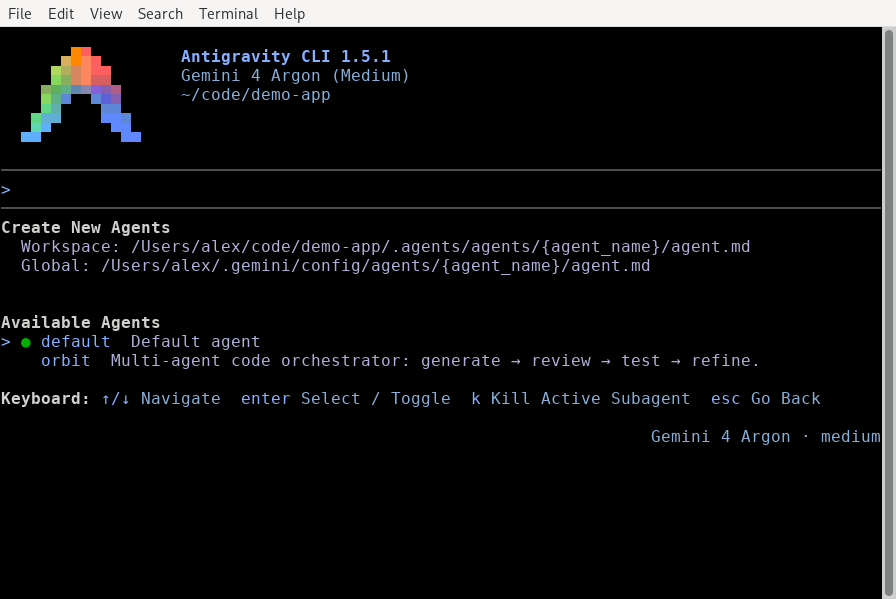
自定义 Agent 选择与发现
Antigravity CLI 支持使用专门的系统指令和工具权限加载自定义 Agent 定义。 可用 Agent 部分列出了当前会话可用的所有 Agent。
在 Agent 之间切换
要在面板中的 Agent 之间切换,请使用以下控件:
- 选择:使用 ↑/↓ 突出显示 可用 Agent 下的 Agent(
Default agent或自定义 Agent),然后按 Enter。 - 状态指示灯:绿色圆圈(
●)表示活性剂或制备好的试剂。 - 应用并退出:按 Esc 关闭面板并应用您的选择。
创建自定义 Agent
/agents 面板的标题显示用于创建新自定义 Agent 的模板位置:
Create New Agents
  Workspace: {workspace}/.agents/agents/{agent_name}/agent.md
  Global: ~/.gemini/config/agents/{agent_name}/agent.md
要创建可在所有工作区和项目中使用的自定义 Agent,请将其放置在全局自定义目录 (~/.gemini/config/agents/) 下。创建与您的 Agent 名称匹配的目录,并添加带有 YAML frontmatter 的 agent.md 文件:
mkdir -p ~/.gemini/config/agents/code-reviewer
cat << 'EOF' > ~/.gemini/config/agents/code-reviewer/agent.md
---
name: code-reviewer
description: Rigorous code review specialist focusing on edge cases and security.
---
You are an expert code reviewer. Analyze diffs carefully and verify edge cases.
EOF
当您重新打开 /agents 时,CLI 会自动发现 code-reviewer 并将其列在 可用 Agent 下。如果您需要严格限制在单个项目存储库范围内的 Agent,请将其放置在该工作区的 .agents/agents/ 目录中(例如,/home/user/projects/my-app/.agents/agents/code-reviewer/agent.md)。您还可以在 插件 内打包和分发自定义 Agent。
子 Agent 监控与控制
当您的主要 Agent 委派任务(例如运行测试或查询大型代码库)时,生成的线程将显示在 子 Agent 下的 /agents 面板中,并按其触发提示分组。
查看子 Agent 执行进度
使用以下控件来监视子 Agent 状态和日志:
- 组切换:在子 Agent 组标题 (
▸ Subagents (1 running, 2 done)) 上按 Enter 可展开或折叠 (▾) 该组。 - Status indicators: Each subagent row displays a live lifecycle state:
running:主动执行工具或生成推理步骤。done:完成分配的后台任务。error:执行过程中遇到终端故障。killed:由您或父进程手动终止。
- 详情视图:选中特定的子 Agent 行并按 Enter 键,即可打开全屏子 Agent 详情视图。该视图会显示子 Agent 完整的内部思考过程、工具调用和执行标准输出(stdout),并列出所有待处理的审批项,以便你批准或拒绝每项请求。按 Esc 键可返回列表。
终止活动中的子 Agent
如果后台子 Agent 循环或运行时间超过所需时间,您可以立即终止它,而无需离开会话:
- 打开
/agents并突出显示正在运行的子 Agent 行。 - 按 K 终止活动子 Agent 及其所有子线程。
行内工具调用审批
如果子 Agent 尝试执行受保护的操作(例如修改文件或在沙箱环境中运行 shell 命令),则授权提示会行内显示在 /agents 面板中。您可以直接从列表中按 A 批准或按 D 拒绝。
面板快捷键参考
当聚焦在 /agents 面板内时,适用以下键盘快捷键:
| 键 | 操作 | 行为 |
|---|---|---|
| ↑ / ↓ | 导航 | 在标题、子 Agent 和可用 Agent 之间移动光标。 |
| Enter | 选择/切换 | 展开/折叠组、打开子 Agent 详细信息视图或选择自定义 Agent。 |
| K | 终止当前子 Agent | 立即取消 (CancelSubagent) 突出显示的正在运行的子 Agent。 |
| Esc | 返回 | 退出面板,返回提示框,应用任何准备好的 Agent 开关。 |
常见错误
| 错误 | 为什么失败 | 修复方法 |
|---|---|---|
| 期望自定义 Agent 开关修改轮次历史记录 | 切换 Agent 时会创建对话分支,以保持历史记录完整性 | 在新创建分支的会话中继续您的工作流程 |
| 将 Agent 文件直接放置在配置根目录中 | 扫描仪专门查看 agents/ 目录内部 | 将定义移至 .agents/agents/<name>/agent.md |
| 在已完成的子 Agent 上按 K | 仅针对活动 (running) 子 Agent 进程 | 按 Enter 来检查已完成的日志 |
下一步
浏览以下指南以了解有关子 Agent 和权限的更多信息:
- 后台任务和子 Agent:了解有关多线程异步执行架构的更多信息。
- 插件和技能:了解如何将自定义 Agent、技能和 MCP 配置捆绑到可共享插件中。
- 权限和沙箱:配置后台子 Agent 的安全护栏和审批规则。