从 TUI 内部交互式搜索工作区中的代码,无需离开会话或中断 Agent。
概览
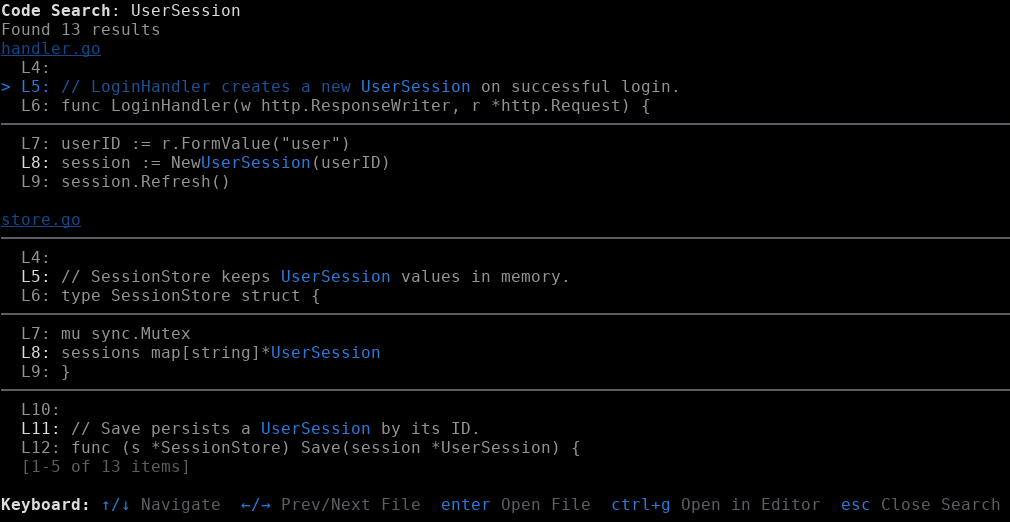
/codesearch 命令打开一个全屏 代码搜索 面板,该面板在当前工作区中运行搜索,并显示按文件分组的匹配项,并突出显示周围的上下文和匹配的文本。它可以方便地快速定位符号、字符串或模式,然后直接跳转到文件中的匹配行。 /codesearch 直接查询您的工作区并立即返回结果。
该命令有两个别名:/cs 和 /search。
执行搜索
要从 TUI 搜索您的工作区,请执行以下步骤:
- 在提示框中键入
/codesearch,然后键入您的查询。 - 按 Enter。
/codesearch UserSession代码搜索 面板打开,其中结果按文件分组。标题显示您的查询和匹配项的数量,并且每个匹配项都显示在上方和下方各一行上下文。匹配的文本突出显示:
导航与控制操作
该面板是键盘驱动的:
| 键 | 操作 |
|---|---|
| ↑ / ↓ | 在各个比赛之间移动 |
| ← / → | 跳转到上一个/下一个文件组 |
| Enter | 在文件查看器中的匹配行处打开突出显示的结果 |
| Ctrl + G | 在外部编辑器中的匹配行中打开突出显示的结果 |
| Esc | 关闭面板并返回到提示符 |
查询语法
默认情况下,查询被解释为 正则表达式 并且匹配不区分大小写,除非您的查询包含大写字母(智能大小写)。
字面量(固定字符串)匹配
在查询中的任意位置添加 -F(或 --literal)以禁用正则表达式并按字面匹配文本。当您的查询包含正则表达式元字符(例如 .、( 或 *)时,这非常有用:
/codesearch -F map[string]*UserSession按文件路径过滤
使用 f:(别名 file: 和 path:)后跟一个 glob 将搜索限制为某些文件。将 - 过滤器前缀改为 排除 匹配文件:
/codesearch f:store.go Session/codesearch -f:*_test.go NewUserSession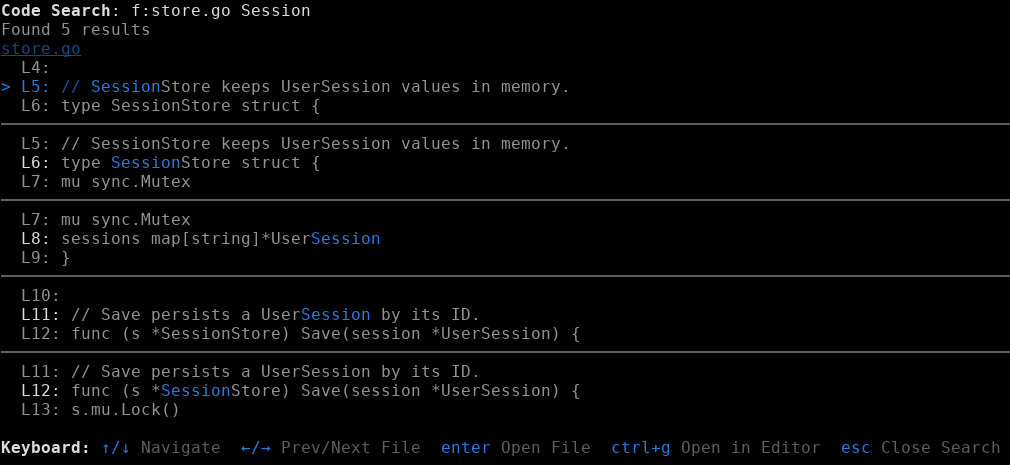
打开文件并对代码行添加评论
代码搜索不仅仅是一个查看器,您可以打开任何结果并向 Agent 提供精确的行级反馈,而无需离开 CLI。
打开搜索结果
突出显示与 ↑ / ↓ 的匹配项,然后按 Enter 在内置文件查看器中打开该文件,滚动到匹配行。使用 Ctrl + G 在外部编辑器中打开它。
在文件查看器内,页脚显示可用的操作:
↑/↓ scroll · pgup/pgdown page · shift+g bottom · g top · c comment · ctrl+g editor · / search对特定代码行添加评论
要将注释附加到文件查看器中的特定行,请按照下列步骤操作:
- 将光标(↑ / ↓)移动到要注释的行。
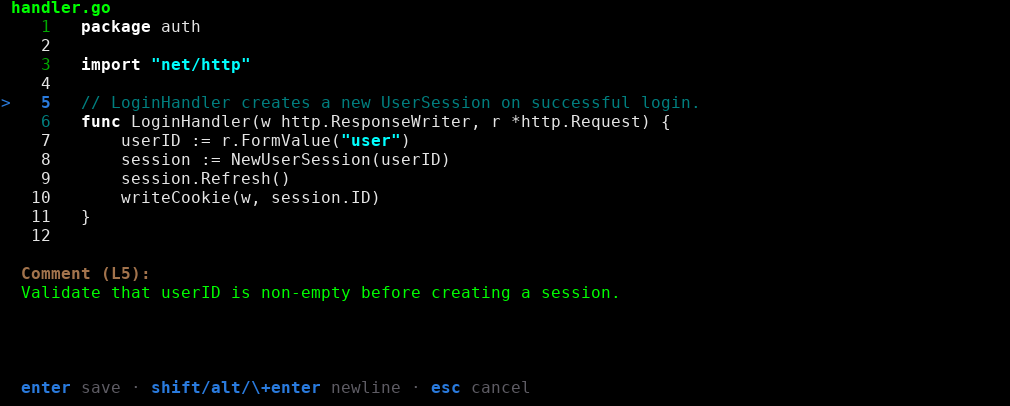
- 按 C 打开该行的行内注释编辑器。
- 输入您的注释。使用 Shift + Enter(或 Alt + Enter)新建一行,然后按 Enter 保存。
保存的评论将存储在该行中,并在装订线中标有 💬 图标。重复任意多行。要删除注释,请将光标放在该行上,然后按删除键 (D)。
将评论发送给 Agent
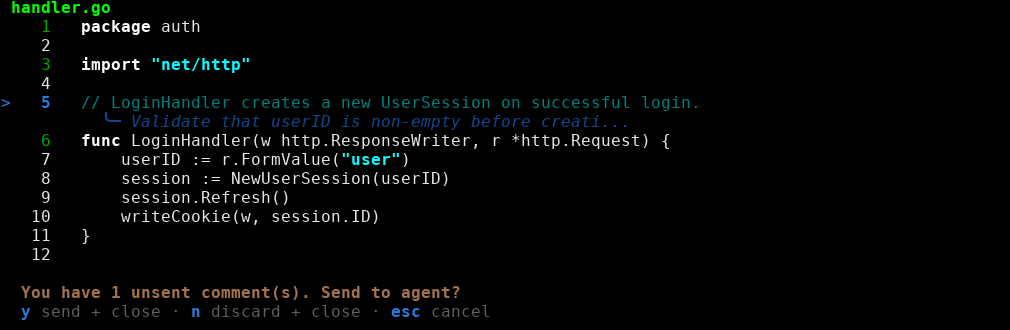
当您使用 Esc 离开文件查看器时,系统会收集任何待处理的注释,并且 CLI 询问是否发送它们:
- Y(发送+关闭):您的评论将作为下一条消息传递给 Agent,格式为
<file>:<line>: <comment>,以便模型知道您的意思是哪一行。 - N(丢弃+关闭):退出而不发送。
- Esc:取消并继续编辑。
这使得代码搜索成为一种快速方式来查找相关代码并在单个流程中向 Agent 发送有针对性的行锚指令。
下一步
浏览以下指南以了解有关交互式 CLI 工作流程的更多信息:
- CLI 功能:探索其余交互式 TUI 功能。
- 提示指南:了解如何指导 Agent 为您搜索和编辑代码。
- 恢复命令(/resume):导航和管理您过去的对话。