浏览、搜索和恢复过去的对话线程,或立即从命令行恢复上次会话。
概览
Antigravity CLI 支持同时维护多个持续推进的开发会话。/resume 命令会打开一个交互式对话选择器 TUI 面板,方便你浏览并加载历史记录。你也可以使用命令行标志直接从宿主机终端恢复会话。
交互式对话选择器
若要在 TUI 内打开对话选择器,请按以下步骤操作:
- 在提示框中键入
/resume(或别名/switch、/conversation)。 - 按 Enter。
/resume浏览与搜索对话
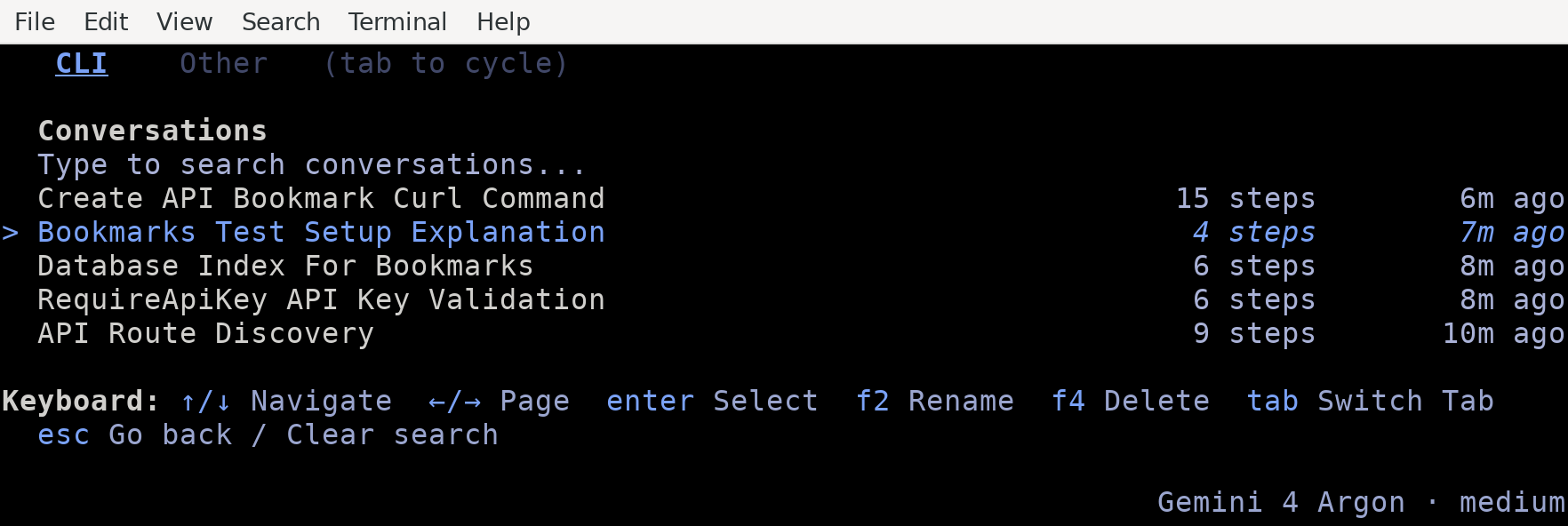
对话选择器会显示按时间倒序(最新优先)排列的历史对话列表。使用以下控制键与列表交互:
- 搜索:直接输入内容即可按对话标题、首条提示词的第一行或对话 ID 即时过滤对话。
- 导航:使用 ↑/↓ 滚动浏览过滤列表。
- 页:使用 ←/→ 在较旧的历史块中前后翻页。
- 选择:突出显示您的目标会话并按 Enter 加载它。
- 退出:按 Esc 清除搜索内容。如果搜索框为空,按 Esc 会关闭选择器并返回提示词输入框。
选择器底部的快捷键提示显示了可用的按键:
重命名对话
为了让您的历史记录井井有条,您可以直接在选择器中重命名对话:
- 使用 ↑/↓ 突出显示要重命名的对话。
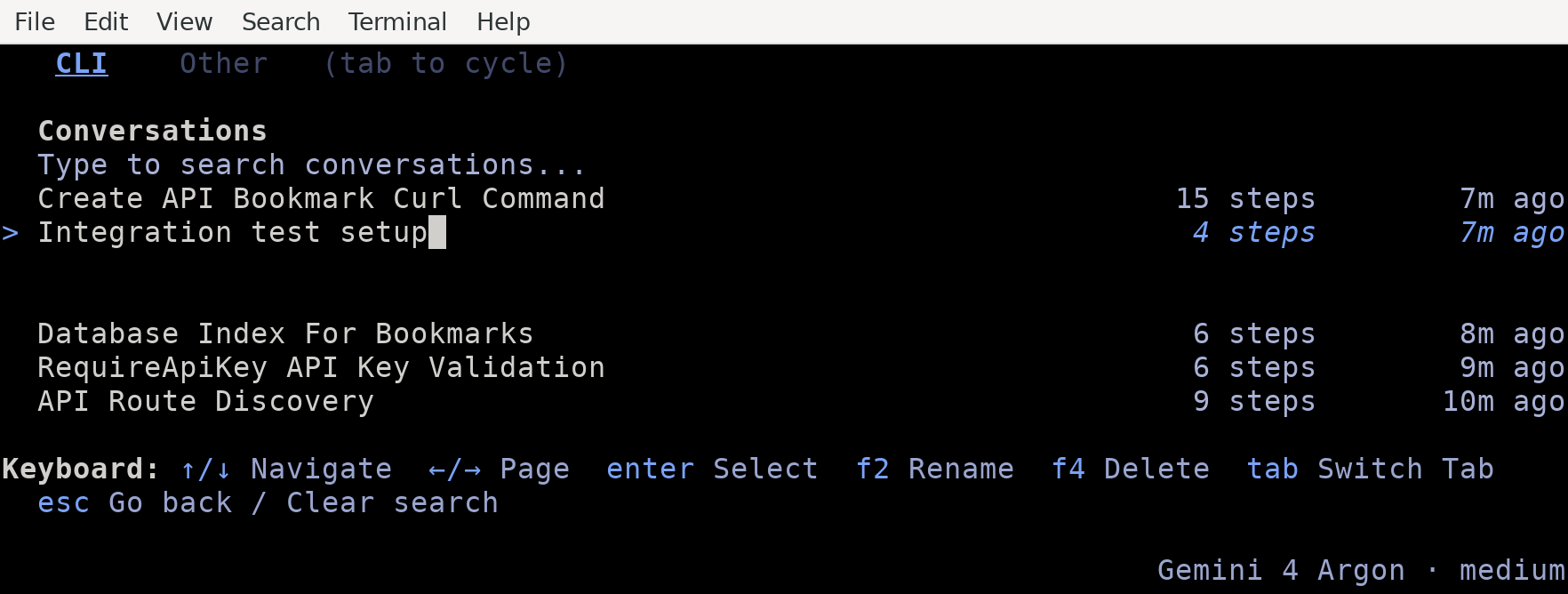
- 按 F2。标题会变成可编辑字段,并预先填入当前标题。
- 输入新名称并按 Enter 保存,或按 Esc 取消。
在以下示例中,第二个对话的标题被替换为 Integration test setup:
删除对话
要清理过时的线程,请按照下列步骤操作:
- 突出显示列表中的目标对话。
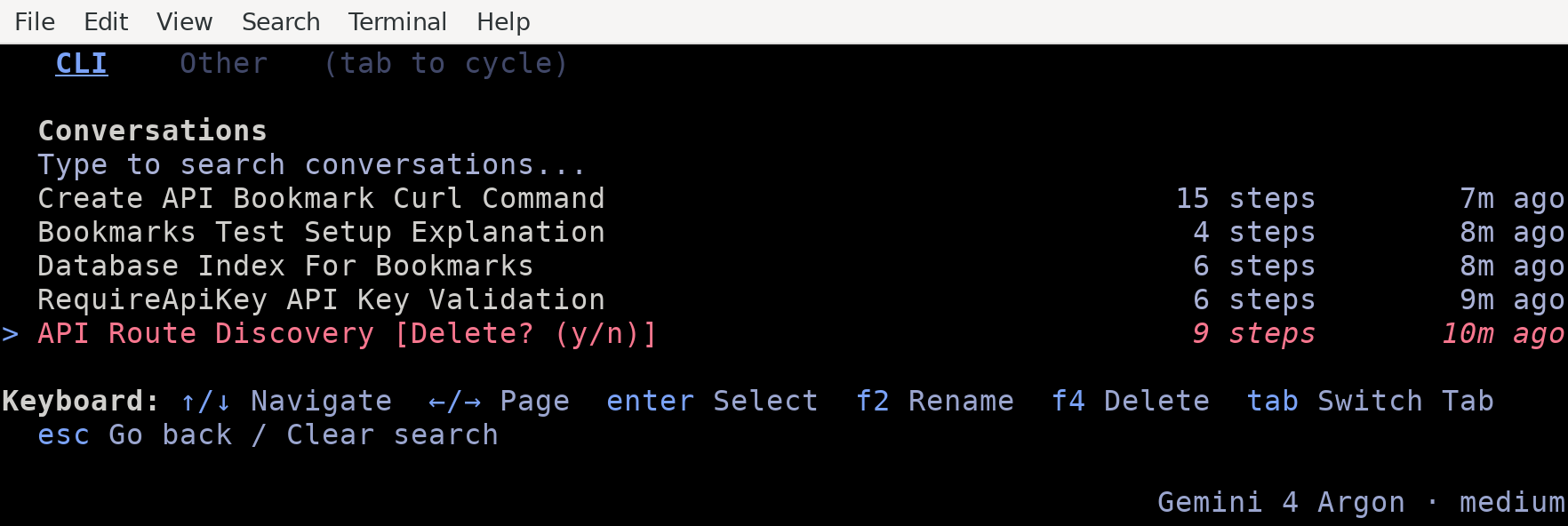
- 按 F4 键。标题旁会出现确认提示
[Delete? (y/n)]。 - 按 Enter(或 Y)确认删除,或按 Esc(或 N)取消。
例如,在最早的对话上按 F4 键会显示以下提示:
从 Antigravity App 导入
您可以导入并恢复在 Antigravity App 中启动的活动线程:
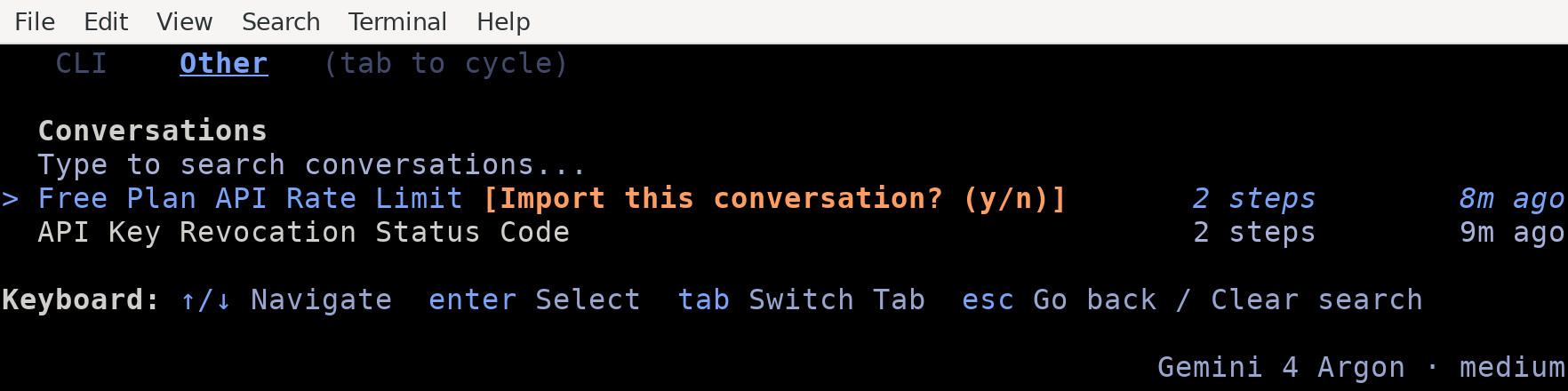
- 打开对话选择器后,按 Tab 键可从 CLI 标签页切换到 Other 标签页。
- 突出显示要导入的桌面对话。
- 按 Enter 键。界面会出现确认提示
[Import this conversation? (y/n)]。 - 按 Enter(或 Y)确认。 CLI 将历史记录、上下文和工具轨迹克隆到您的终端会话中。
Other 标签页列出了你在 Antigravity App 中发起的对话:
命令行快捷参数
从主机 shell 启动 agy 时,您可以绕过 TUI 选择器并直接恢复会话。
快速恢复上一次会话 (-c / --continue)
要立即恢复与活动工作区关联的单个最近对话,请运行以下命令:
agy -c(替代命令:agy --continue)
恢复指定会话 (--conversation)
要通过其唯一 ID 直接加载特定对话,请运行以下命令:
agy --conversation <conversation-id>底层机制:会话缓存
当您使用 -c / --continue 标志时,CLI 使用本地工作区密钥缓存解析目标会话。
缓存文件
会话缓存文件具有以下属性:
- 地点:
~/.gemini/antigravity-cli/cache/last_conversations.json - 格式: A JSON map associating absolute workspace directory paths with their most recently active conversation ID:
{
    "/usr/local/google/home/username/Develop/my-project": "a1b2c3d4-e5f6-7890-abcd-ef1234567890",
    "/usr/local/google/home/username/Develop/another-repo": "f9e8d7c6-b5a4-3210-fedc-ba9876543210"
}
解析工作流
CLI 按以下顺序解析会话:
- 发射:您从
agy -c运行/path/to/workspace。 - 查找 (Lookup):CLI 读取
last_conversations.json并查找键/path/to/workspace。 - 确认:如果找到 ID,CLI 会查询后端以验证对话是否仍然存在。
- Load: Loads the appropriate session:
- 如果经过验证,它将加载会话。
- 如果对话已删除或密钥丢失,它将为该工作区启动一个新会话。
另请参阅
浏览以下指南以了解有关管理会话和设置的更多信息: