在 TUI 中以交互方式管理细粒度的 Agent 权限规则。
概览
Antigravity CLI 使用细粒度的权限引擎来保护您的工作站。虽然您可以在设置文件中手动配置这些规则,但 /permissions 命令会打开交互式 权限管理器 TUI 面板来实时查看、添加、编辑和删除规则。
有关权限引擎的工作原理、支持的操作和手动配置的详细信息,请参阅概念性 权限指南。
交互式管理权限
要打开权限管理器,请执行以下步骤:
- 在提示框中输入
/permissions。 - 按 Enter。
/permissions导航与控制操作
权限管理器在三个面板中运行:
-
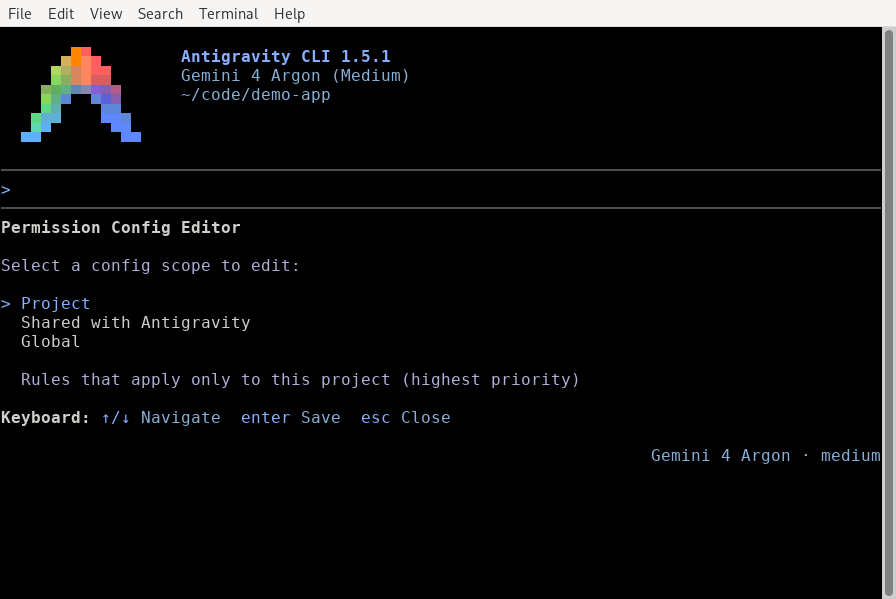
范围选择器:选择要编辑的配置范围:
- 项目:仅适用于活动项目的规则(如果没有打开的项目则禁用)。
- 共享:所有 Antigravity 产品共享的规则。
- 全局 (Global):适用于您的所有会话的全局规则。
使用 ↑/↓(或 J/K)导航,使用 Enter 选择,使用 Esc 退出。
-
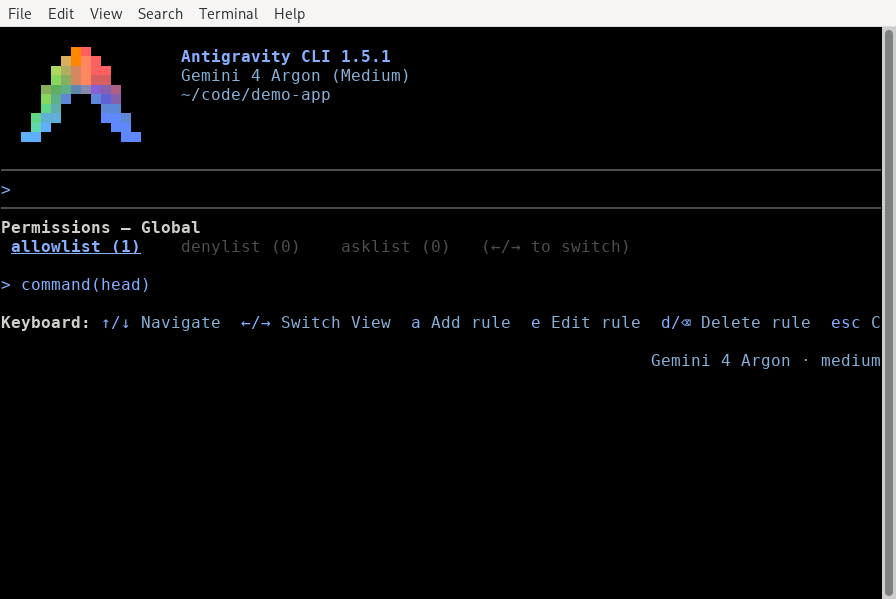
规则查看器:查看为选定范围配置的规则:
- 使用 ←/→(或 Tab)在 允许名单、拒绝名单 和 询问清单 选项卡之间切换。
- 使用 ↑/↓(或 J/K)滚动浏览规则。
- 按 A 添加新规则。
- 按 E(或 Ctrl + G)编辑突出显示的规则。
- 按 D(或 Backspace)删除突出显示的规则。
- 按 Esc 返回 范围选择器。
-
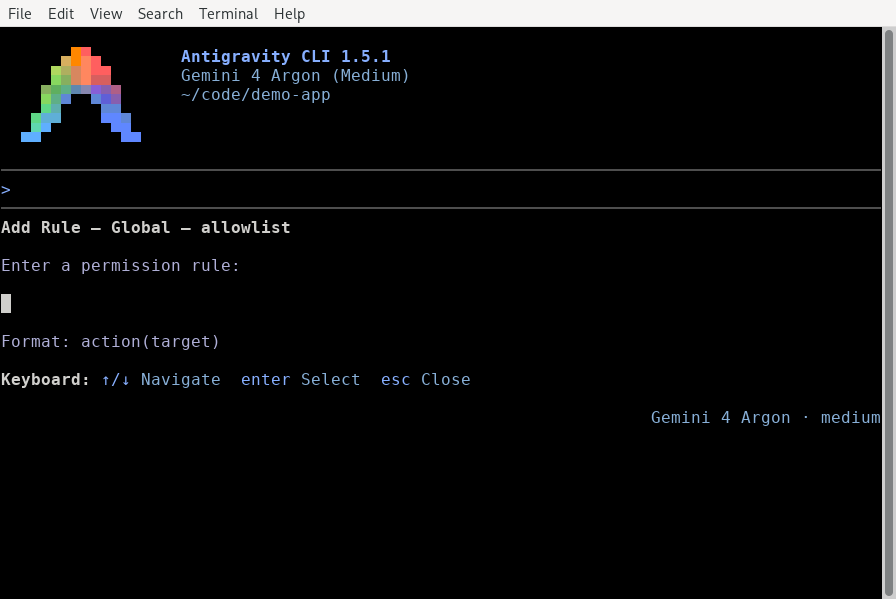
添加或编辑规则:在输入字段中键入或编辑规则:
- 规则必须遵循
action(target)格式(例如,command(git))。 - 按 Enter 验证并保存规则。
- 按 Esc 取消。
- 规则必须遵循
分步操作指南
以下是如何在 TUI 中实时查看、添加、编辑和删除规则。
选择作用域并查看规则
运行 /permissions 时,首先会打开作用域选择器 (Scope Picker),其中 Project 处于高亮选中状态:
使用 ↑/↓ 选择 Global 以管理全局规则,然后按 Enter 打开所选作用域的规则查看器 (Rule Viewer)。你可以使用 ←/→ 在 allow、deny 和 ask 标签页之间切换:
添加权限规则
要允许 Agent 在没有提示的情况下自动运行 git 命令,请按照以下步骤操作:
-
在规则查看器中,按A。 添加规则面板在底部打开:
-
在输入字段中输入
command(git):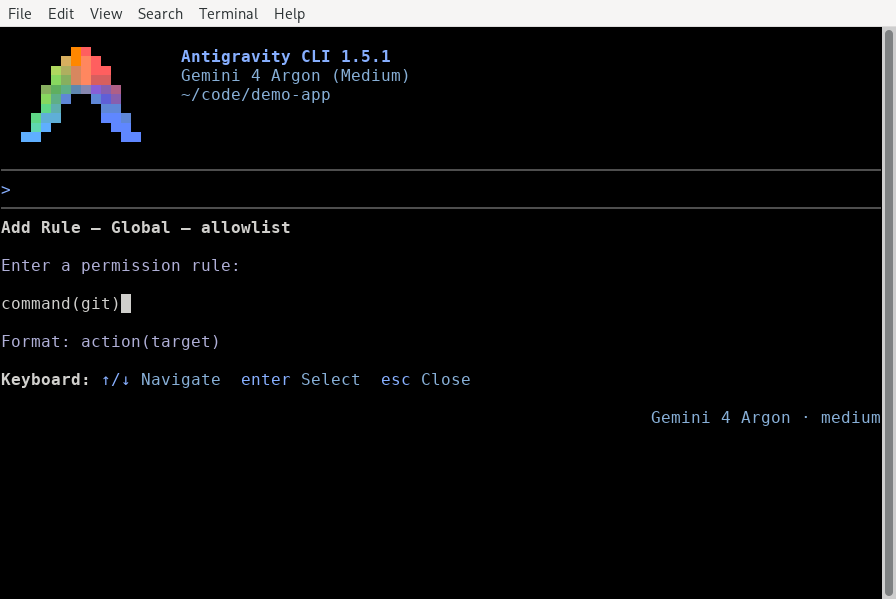
-
按 Enter。该规则已验证并保存,返回到 规则查看器,其中
command(git)现在出现在您的允许列表中: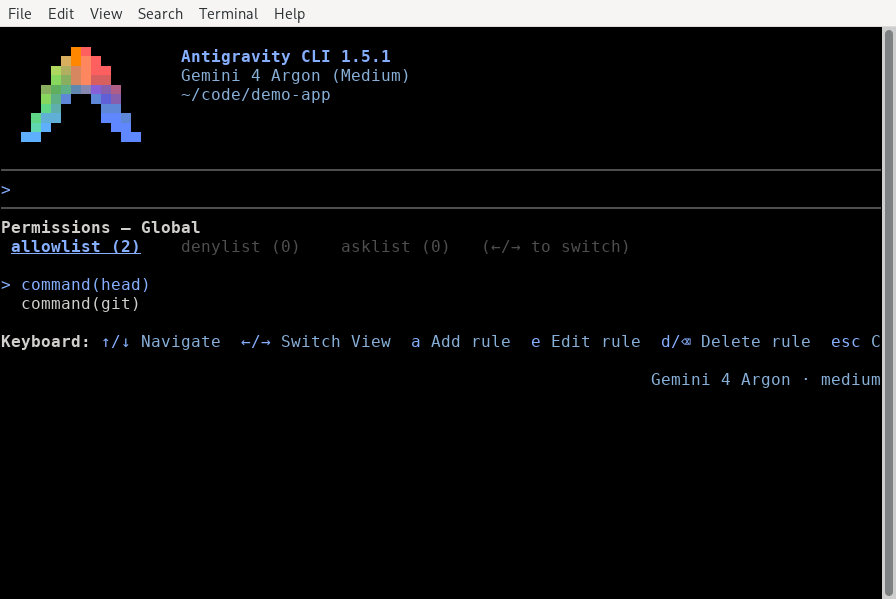
编辑权限规则
如果您想限制 Agent 只能自动运行 git diff,您可以编辑规则:
- 在规则查看器中,使用↑/↓突出显示
command(git)。 - 按 E(或 Ctrl + G)。输入面板打开,预填充了
command(git)。 - 将文本修改为
command(git diff)。 - 按 Enter 保存。新规则取代旧规则。
删除权限规则
要删除规则并恢复提示执行这些操作,请执行以下步骤:
- 在 规则查看器 中,突出显示要删除的规则(例如,
command(git diff))。 - 按 D(或 Backspace)。
- 该规则立即从列表中删除。
下一步
浏览以下指南以了解有关安全性和权限的更多信息: