Antigravity App 和 Antigravity CLI 运行相同的 Agent,因此大多数功能在两者中均可使用。本页首先介绍两者共享的功能,随后介绍 Antigravity App 和 Antigravity CLI 各自特有的功能。
App 和 CLI 中的功能
当某项功能在 App 和 CLI 中的工作方式不同时,请在标签页中选择你使用的开发环境。你的选择将应用于本页的所有标签页,并在整个文档中保持记忆。
项目
Agent 在项目中运行,项目定义了 Agent 可以访问的文件夹以及所使用的设置和权限。
Antigravity App
- 工作树支持:项目本身支持 Git 工作树,允许 Agent 在隔离的后台文件夹中操作。
- 作用域设置:设置按作用域划分,允许你为每个项目配置不同的安全设置。这意味着你可以为受信任的项目配置更宽松的设置,而为不受信任的文件夹配置更严格的安全设置。如需了解可用的预设,请参阅权限预设。
- 作用域权限:将权限授权绑定到项目,以控制允许 Agent 访问的内容。在对话期间手动授予的权限可以持久保存,让 Agent 随着时间推移逐步掌握受信任的操作。
- 多文件夹访问:您可以将项目配置为在多个文件夹中工作,支持 Agent 在同一对话中跨不同代码库操作。
Antigravity CLI
- 默认项目:对话默认在
default-cli-project中运行,除非你使用--project=<project_id>或--new-project启动 CLI。 - 恢复的对话:当你使用
/resume或--conversation恢复对话时,CLI 会使用该对话所属的项目。 - 派生对话分支:运行
/fork <project_id>可在另一个项目中继续当前对话的副本。
默认安全机制
默认情况下,Agent 会在执行敏感操作前先征询你的同意,并将其文件访问范围限制在项目文件夹内。具体细节因开发环境而异:
Antigravity App
Antigravity CLI
- 交互式审批:除非匹配您的某条允许规则,否则默认的
request-review权限会在 Agent 写入文件、运行 shell 命令或使用网络工具前向您询问。在auto模式下,CLI 会自动批准工作区文件编辑、在终端沙箱内运行 shell 命令,并评估沙箱外的命令,从而仅在执行存在风险或不可逆的操作时请求您的批准。 - 终端沙箱:终端沙箱默认处于关闭状态。你可以通过
enableTerminalSandbox中的settings.json或--sandbox标志将其开启。auto模式会自动开启该沙箱。 - 工作区外的文件:Agent 在读取或编辑工作区文件夹以外的文件前会先征询你的同意。如需将这些文件视同工作区文件处理,请开启
allowNonWorkspaceAccess。
Orchestrator
在模型选择器中选择 Orchestrator(或在 CLI 中使用 /model),即可兼顾大型规划模型的高质量输出与更快的响应速度和更低的 token 消耗。规划模型负责探索代码库、规划任务并审阅进度,而速度更快的执行模型(例如 Gemini 4 Hydrogen)则负责执行搜索、编辑、构建和测试运行,并在计划需要修正时将控制权交还给规划模型。在 Google AI Ultra 和 Google AI Pro 中,您可以在 Antigravity App 的 Settings > Models > Orchestrator Settings 下自定义默认的 Orchestrator Model 和 Executor Model,或从 Orchestrator 子菜单中为单次对话选择规划模型,也可以在 CLI 的 /model 中切换 Orchestrator 行上的 Planner 栏;而在 Gemini Enterprise 中,Orchestrator 仅使用 Gemini 4 Carbon 搭配 Gemini 4 Hydrogen 运行(不支持自定义角色选择)。Orchestrator 可在 Google AI Ultra、Google AI Pro(付费方案,或符合条件的高级设备试用方案)以及 Gemini Enterprise 中使用。
子 Agent
主 Agent 可以将调研、构建或测试运行等工作委派给子 Agent。每个子 Agent 都会以全新的上下文启动,并在各自的独立对话中与主对话并行运行。
Antigravity App
在侧边栏的概览中,打开子 Agent 并选择一个子 Agent 以跟进其对话。
Antigravity CLI
- 监控与审批:打开
/agents面板以监控子 Agent 并审批其请求。 - 跳转到待批准项:按 Alt + J 跳转到下一个正在等待批准的子 Agent。
- 就地批准:按 Ctrl + K 无需离开主对话即可批准待处理的请求。
动态工作流
运行 /run-workflow <task>,让 Agent 编写一段简短的 Python 脚本来编排多个 Agent(例如为每个更改的文件分配一个审查 Agent,或构建“先测试后修复”流水线)。你可以批准该脚本、实时跟踪各个阶段和 Agent 的执行情况,还可以保存脚本以便日后再次运行。
浏览器子 Agent
让 browser 子 Agent 在完成任务前打开页面、点击交互流程、检查控制台与网络错误、截取屏幕截图并验证视觉修复效果:
Antigravity App
Antigravity CLI
- 通过
/browser按需调用:运行/browser,在独立的子 Agent 上下文中通过 Chrome DevTools MCP 操控本地 Google Chrome(v144+)。 - DevTools 性能分析与录制:捕获屏幕截图、控制台和网络日志、性能追踪、Lighthouse 审计以及可选的 MP4 会话录制。
斜杠命令
在 App 的消息框或 CLI 的提示词输入框中输入 /,即可运行 /plan、/grill-me、/goal、/boost、/schedule、/swarm 和 /teamwork 等命令。部分命令仅在特定开发环境中可用,且 /boost 和 /teamwork 需要付费方案。
提及与引用
为 Agent 指定准确的上下文,省去其自行搜索的步骤。
Antigravity App
在消息框中输入 @ 即可提及文件、文件夹、规则和历史对话;或者在回复、文件、差异(diff)或产物中选中文本并点击 Quote,将其添加到下一条消息中。
Antigravity CLI
在提示词输入框中输入 @ 可提及文件和目录,或者在提示词开头输入 @ 加子 Agent 的名称,向该子 Agent 发送消息。
语音转写
Antigravity 具有内置的实时语音转录功能,支持您使用自然语音提示 Agent 并留下反馈。
Antigravity App
- 开始或停止:点击消息框旁的麦克风按钮即可开始录音,再次点击即可停止。你也可以按 Ctrl + M 开始录音,再次按下即可停止。
- 实时显示:在你说话时,语音会实时转录并直接显示在消息框中。
- 对话上下文感知:Antigravity 会向语音识别器提供你最近的对话内容以及光标周围的文本,从而更准确地识别项目专有术语。
- 适用场景:你可以在消息框中使用语音发起对话和发送提示词更新,也可以在产物评论中使用语音对计划、代码差异和交付成果留下精准的行内反馈。
- 与 Agent 交谈:如需与 Agent 开展双向语音对话(而非单向语音听写),请使用语音模式。
Antigravity CLI
- 与 Agent 交谈:运行
/voice live或按 F6 即可启动语音模式,与 Agent 开启双向语音对话。 - 开始语音听写:运行
/voice dictate或/record,或者按 F5。您说出的内容会显示在提示词框中,您可以在发送前先编辑这些内容。 - 通过 SSH 语音听写:当 CLI 在远程机器上运行时,在本地机器上运行
agy mic-serve即可将麦克风音频流式传输到远程机器。 - 可用性:CLI 中的语音听写功能目前暂不支持商业版或企业版账号。
远程控制
远程控制让你可以通过任意网页浏览器,跨多台机器操控和监控 Antigravity App 会话与 Antigravity CLI 实例:
- 在任意设备上工作:在工作站上启动长时间运行的 Agent 任务,随后通过手机或笔记本电脑监控进度或审批操作。
- 保留本地开发环境:Agent 依然能够完全访问你工作站上的文件、工具链、凭据和 Git worktree,无需单独配置环境。
- 获取通知:当任务完成或需要你输入确认时,接收浏览器推送通知。
要开启远程控制,请执行以下操作:
Antigravity App
在设置中,打开应用程序并开启启用远程控制。随后你可以输入设备名称来标识该机器。
Antigravity CLI
- 当前会话:运行
/remote-control为当前活动终端会话开启远程控制,运行/remote-control off将其关闭。 - 新会话:使用
--remote-control标志启动 CLI。 - 常驻运行设备:运行
agy remote-control start,让无头 CLI 实例在后台持续保持可用。
远程 Agent
远程 Agent 会在由 Google 管理的隔离远程环境中运行你的 Agent 会话和工具,因此即使本地计算机处于休眠或离线状态,任务也能继续执行:
- 远程工作区和资源:创建连接到 GitHub 代码库、Google Drive 文件和上传文件的远程项目。
- 随处访问:通过 Antigravity App、Antigravity CLI,或在任意桌面端或移动端浏览器中访问 antigravity.google.com,即可启动和监控远程对话。
- 适用范围:面向使用个人 Google 账号登录的 Google AI Pro 和 Google AI Ultra 订阅者开放。
要启动远程对话,请按以下步骤操作:
Antigravity App
在左侧边栏中,点击 Projects 旁边的 + 并选择 New Remote Project,或者在任意浏览器中打开 antigravity.google.com。
Antigravity CLI
使用 --remote-agent 标志启动 CLI。添加 --project 可打开指定的远程项目,运行 /projects 可创建远程项目并附加资源。
Skill、规则和 MCP 服务器
扩展 Agent 的知识范围与执行能力。以下自定义项在 App 和 CLI 中均可使用:
- Skill:为 Agent 提供包含
SKILL.md文件的指令文件夹,供其在处理特定任务时遵循。 - 规则:设置适用于每次对话的持久指令、编码规范和架构约束。
- MCP 服务器:通过模型上下文协议(Model Context Protocol)将 Agent 连接到本地开发者工具、数据库和远程 API。
- MCP Apps:在 Antigravity App 中通过交互式 HTML 视图扩展 MCP 工具,同时在 Antigravity CLI 中将这些工具作为纯文本 MCP 工具运行。
JSON 钩子
借助 JSON 钩子(Hooks),您可以在 Antigravity Agent 执行周期的关键节点运行自定义本地 Shell 脚本。只需通过简单的 JSON 文件配置全局或工作区规则,即可在工具调用前、模型响应后或循环终止时拦截并控制 Agent 行为。
插件
插件是带有命名空间的组合包,可将 skill、Agent、规则、MCP 服务器和 Hook 打包为单个可部署单元。
Antigravity App
在左侧边栏中,点击 Customizations(自定义),然后打开 Marketplace(插件市场)标签页以浏览和安装插件。你在 App 中安装的插件也会同步显示在 CLI 中。
Antigravity CLI
- 插件管理器:运行
/plugin打开插件管理器,按 Tab 键可在 Installed(已安装)和 Discover(发现)标签页之间切换。 - 在 Shell 中操作:运行
agy plugin install <plugin-name>安装插件,并使用agy plugin list、enable、disable和uninstall管理插件。
Antigravity App 功能特性
以下功能仅适用于 Antigravity App。
知识工作与界面布局
使用个人 Google 账号时,可在设置 > 常规 > 界面布局(v2.30.0+)中切换知识工作布局(侧重于对话、文档、产物和文件夹输出)与软件工程布局(包含 Git worktree、变更审查、终端和子 Agent 卡片)。这两种界面布局共享相同的 Agent、模型、权限、skill、MCP 服务器和插件。
项目外的独立对话
在项目之外快速发起一次性对话。这类会话在本地临时文件夹中运行,除了继承全局权限外,还拥有各自独立的设置和权限。
通过 SSH 连接
通过 OpenSSH((SSH: <host>))在专属的 v2.33.0+ 窗口中打开远程 64 位 Linux 主机:
- 自动设置:点击 Projects(项目)旁的 Create New Project(新建项目,+)并选择 SSH Host…,或者从命令面板运行 Connect to SSH Host…。Antigravity 会使用你的
~/.ssh/config、密钥和ProxyJump主机自动安装远程服务器。 - 远程执行:项目、Git 工作树、Agent、终端、终端沙箱以及
~/.gemini/自定义配置均在主机上运行。 - 持久化 Agent:关闭窗口会断开 SSH 连接,但正在运行的 Agent 会保持活跃状态,直到您重新连接或运行 Stop SSH Server…。
搜索与命令面板
按 Cmd + K(macOS)或 Ctrl + K(Windows 和 Linux),即可按标题、项目和全文(包括你的提示词和 Agent 的回复)搜索历史对话。同一个命令面板还可以查找项目中的文件、运行应用命令,以及在另一个项目中发起对话。
侧边面板与概览面板
在对话旁边的侧边面板中,以标签页形式打开产物、文件、差异、终端、子 Agent 对话和网页。每个对话右上角的概览面板会列出该对话产生的更改、产物、子 Agent 和链接,方便你一键打开任意内容。如需同时处理两个对话,可以拆分窗口。
MCP Apps
插件和 MCP 服务器可以使用开放的 MCP Apps 扩展(SEP-1865)将交互式 HTML 视图附加到 MCP 工具。视图可以在对话中行内渲染、显示在对话旁的侧边栏中、从左侧边栏全屏打开,或者作为特定文件扩展名的自定义文件查看器与编辑器,同时在具有严格内容安全策略(CSP)的隔离 iframe 中运行。
语音模式
直接与 Agent 语音对话,并实时收听它的语音回复。借助由 Gemini Live 驱动的 Antigravity 语音模式,只需在空白消息框中点击 Start Voice mode(开启语音模式)即可开始语音对话,并在对话中完成以下操作:
- 分派和引导任务:布置工作任务,在 Agent 执行期间补充细节或纠正方向,或者随时叫停。
- 通过语音回答:无需点击即可允许或拒绝权限提示,并回答 Agent 的问题。破坏性操作仍需在屏幕上点击确认。
- 按需收听进度:Agent 默认静默执行任务。你可以随时要求它向你播报进度,并指定播报频率。
Automations
自动化任务(原称“定时任务”)让你能够按计划向 Agent 定时发送消息,从而提前规划项目工作,即使你不在电脑前也能自动执行。可在左侧边栏的 Automations(自动化)中打开该功能:
- 可重复:设置基于时间的触发器以定期启动对话。
- 模型层级:每个自动化任务都会使用你所选层级的模型运行:Flash Lite、Flash(默认)或 Pro。
- 近似触发时间:任务会在接近预定时间的时刻启动,而非精确到整分。Antigravity 会将触发时间错开,偏移量最多为执行间隔的 10%,且不超过 15 分钟。
- 按需运行:在自动化任务的菜单中选择 Run Now(立即运行)即可立即执行,或选择 Create with Prompt(通过提示词创建),由 Agent 引导你完成新任务的设置。
如需在单个对话内设置计时器或周期性检查(无论是在 App 还是 CLI 中),请使用 /schedule 命令。
Built-in browser
使用内置浏览器,即可在对话旁的侧边面板中查看正在运行的应用或阅读文档,并向 Agent 精准指出你在页面上看到的内容。
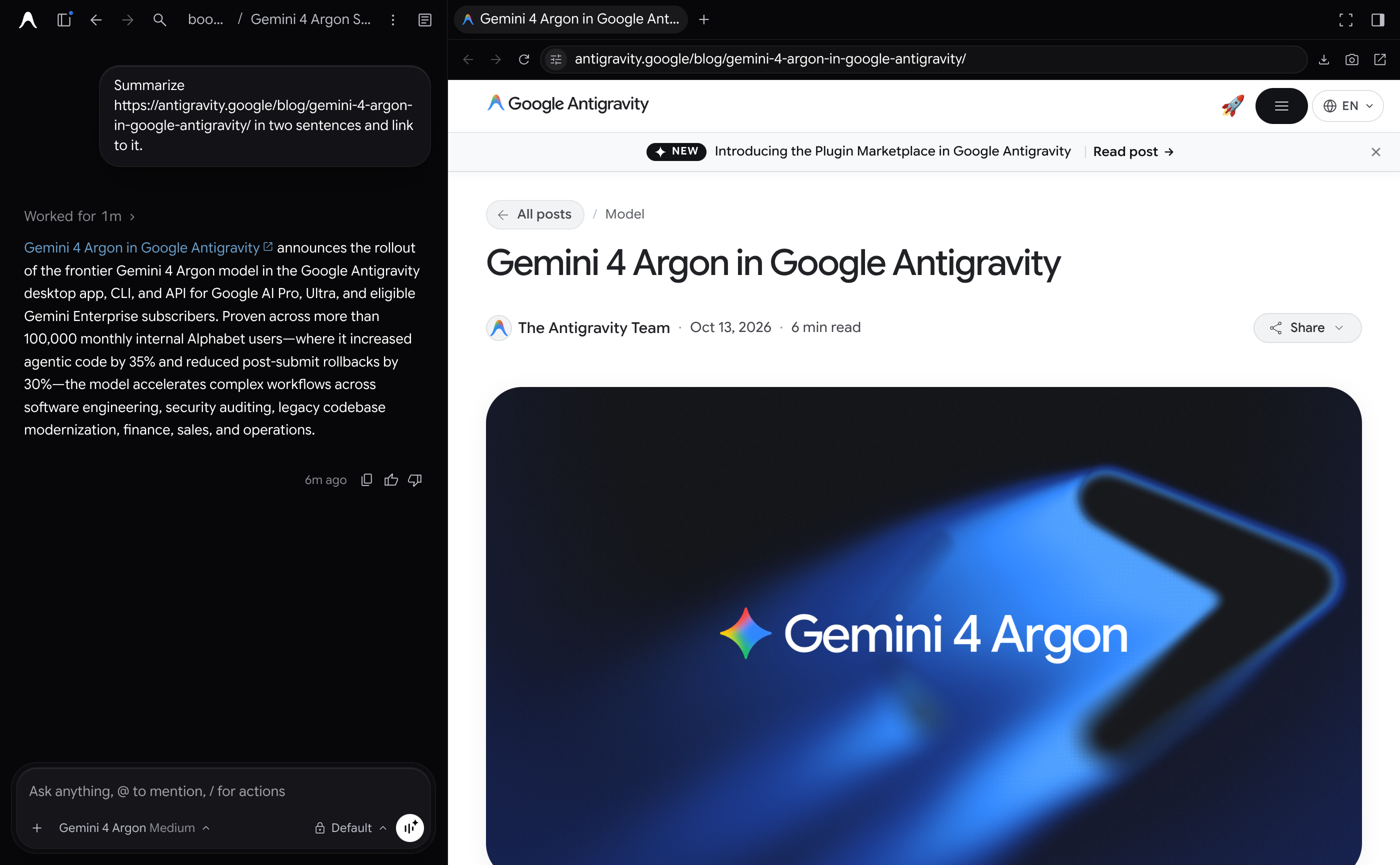
- 打开页面:点击 Agent 回复中的网页链接即可在内置浏览器中将其打开(
v2.30.0+:在 macOS 上按住 Cmd 或在 Windows 和 Linux 上按住 Ctrl,或者使用鼠标中键点击,可在后台标签页中打开;按住 Cmd + Shift 或 Ctrl + Shift 可在新的前台标签页中打开;按住 Shift 则可在默认外部浏览器中打开)。若要打开空白浏览器标签页,请按 Cmd + T(macOS)或 Ctrl + T(Windows 和 Linux),或点击侧边栏中的 +,然后选择 Browser。 - 前往网址或搜索:在地址栏中输入内容。对于未使用 HTTPS 的本地服务器,请包含
http://前缀,例如http://localhost:3000。 - 导航与截图:使用工具栏中的后退、前进、重新加载、下载内容、将截图添加到对话或在外部浏览器中打开。点击地址栏中的连接安全图标,可查看证书详情或删除该站点的 Cookie 和站点数据(
v2.30.0+)。 - 保持登录状态独立:内置浏览器会按每个 Antigravity 账号独立保存各自的 Cookie 和登录状态,与 Chrome 个人资料互不干扰。可在设置 > 浏览器中配置链接打开行为、下载文件夹、浏览历史记录以及浏览器操控规则(
v2.30.0+)。
如需引导 Agent 关注页面的特定部分(v2.30.0+),请选中文本并右键点击以选择评论(或按 C)留下锚定反馈,或选择引用(在 macOS 上按 Cmd + L,在 Windows 和 Linux 上按 Ctrl + L)将选中的段落和页面 URL 插入到消息框中。
在个人 Google 账号上(v2.30.0+),Agent 还可以跨单个或多个并行标签页直接操控内置浏览器——只需使用自然语言提问或运行 /browser。在商业版和企业版账号上,/browser 会连接到 Google Chrome。深入了解浏览器使用。
PDF 查看器
PDF 文件会在侧边面板中打开,方便你在对话旁阅读技术规范或论文,并向 Agent 指出特定段落。如需打开项目中的 PDF,可在 Agent 回复中点击该文件,或点击侧边面板中的 +,选择 Open File(打开文件)并搜索该 PDF。网页上的 PDF 链接会在内置浏览器中打开。
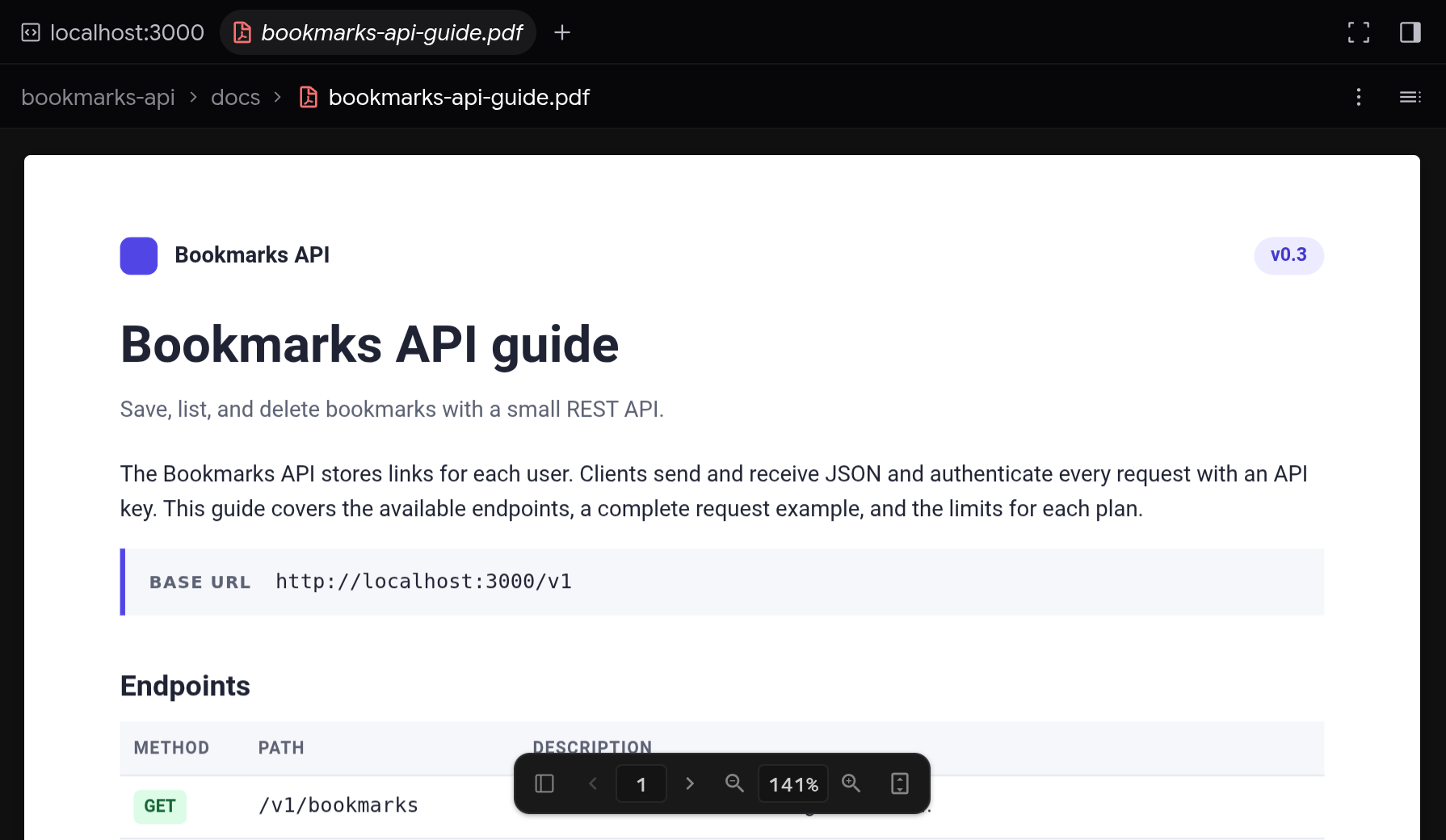
- 浏览与导航:使用 PDF 底部的工具栏可显示页面缩略图、翻页、缩放,以及适应页面或适应宽度。如需搜索 PDF 内容、下载文件或复制其路径,请使用顶部的 More actions(更多操作)菜单。
- 评论或引用:与在网页上一样,选中文本后点击 Comment(C)或 Quote(macOS 上按 Cmd + L,Windows 和 Linux 上按 Ctrl + L)。
Jupyter Notebook
在侧边栏中打开 .ipynb 文件,即可查看渲染后的 Markdown 单元格、带有执行计数的语法高亮代码单元格,以及行内文本、图像和错误输出。你可以使用顶部的 Preview / Raw(预览 / 原始)切换按钮检查底层 JSON,或在单元格上添加行内评论以向 Agent 发送反馈。
集成终端
在侧边栏中打开终端:点击 + 并选择 Terminal。如需随时显示或隐藏终端,请按 Cmd + J(macOS)或 Ctrl + J(Windows 和 Linux)。
版本控制系统 (VCS) 面板
The Antigravity App provides a Git-native Review pane for the changes in your project. Open it from any conversation by clicking Review () in the Overview panel, and then perform the following actions:
- Compare views:
- Uncommitted(未提交):查看工作树中所有已暂存和未暂存的变更。
- Branch(分支):审查当前分支上的所有变更。
- Agent Edits(Agent 编辑):检查 Agent 在当前对话中修改过的文件。
- 文件操作:按文件暂存、取消暂存或放弃未暂存的变更。
- Repo actions:
- 提交(Commit):创建本地提交;如果提交说明留空,系统会自动生成提交说明。
- 修正(Amend):将变更追加到最近一次提交中。
- 推送 (Push):将分支提交发送到远程仓库。
- 反馈(Feedback):在差异视图的代码行上添加评论,向 Agent 发送反馈。
Antigravity CLI 功能特性
以下功能仅适用于 Antigravity CLI。
终端 UI 与命令
运行 agy 即可在交互式终端界面中与 Agent 协作。除了通用的斜杠命令外,CLI 还提供了用于管理会话的命令,例如 /resume、/rewind、/model、/context、/codesearch、/tasks 和 /usage。
- 键盘快捷键:使用
/keybindings自定义快捷键,或在 Vim 编辑器模式下使用模态 Vim 键位绑定编辑提示词。 - 执行模式:选择执行模式,以控制 CLI 在修改文件或运行命令前是否暂停并请求确认。
使用 /diff 审阅更改
运行 /diff 打开交互式差异查看器,你可以在其中检查工作区变更、提交历史记录以及每个 Agent 轮次的变更,还可以逐行添加评论以引导 Agent 的下一步操作。
无头模式
以非交互方式运行 CLI,从而通过脚本编排 Agent 任务、集成到 CI 流水线中,并捕获机器可读的输出结果。使用 -p(或其别名 --print 和 --prompt)传入提示词,即可执行单次任务并退出。
使用 settings.json 自定义配置
在 ~/.gemini/antigravity-cli/settings.json 中配置 CLI。例如,除了权限模式外,您还可以定义允许或拒绝 Agent 运行的特定命令:
{
  "permissions": {
    "allow": ["command(git)", "command(npm test)"],
    "deny": ["command(rm -rf)"]
  }
}
您还可以通过管道将实时 Agent 元数据(包含当前工作目录、当前模型、Token 用量、状态等信息的 JSON)传入自己的 shell 脚本,以生成自定义状态栏或终端窗口标题。