双手无需离开键盘,即可查找历史对话、文件或命令。在 Antigravity App 中,命令面板会搜索对话的全文内容,包括你的提示词和 Agent 的回复。在 Antigravity CLI 中,/resume 可查找历史对话,/codesearch 可搜索工作区中的代码。
Antigravity App
打开命令面板
命令面板支持搜索历史对话、项目文件、项目和应用命令。每个类别都有各自专属的键盘快捷键:
| 类别 | macOS | Windows 和 Linux |
|---|---|---|
| 对话 | Cmd + K | Ctrl + K |
| Files | Cmd + P | Ctrl + P |
| 项目 | Cmd + Shift + K | Ctrl + Shift + K |
| 命令 | Cmd + Shift + P | Ctrl + Shift + P |
你也可以点击窗口左上角后退和前进按钮旁边的 Search Conversations(放大镜图标),打开 Conversations 类别。
若要在命令面板打开时切换到其他类别,请执行以下任一操作:
- 点击搜索框左侧的类别名称,然后选择其他类别。
- 在空白搜索框中输入
>可切换到 Commands。
使用 ↑ 和 ↓ 键在结果之间移动,按 Enter 键打开选定的结果,按 Esc 键关闭命令面板。
搜索历史对话
按 Cmd + K(macOS)或 Ctrl + K(Windows 和 Linux)。当搜索框为空时,面板默认按最近更新时间从新到旧列出你最近的对话。当你输入内容时,面板会搜索每个对话的以下部分:
- 对话标题,包括你重命名后的标题。
- 对话所属的项目名称及其文件夹名称(如果项目包含多个文件夹,则为第一个文件夹)。
- Your prompts.
- The agent’s responses.
搜索范围涵盖你的提示词文本和 Agent 的回复文本,包括其中的所有代码块。搜索范围不包括 Agent 的思考过程、产物、Agent 运行的命令或其输出,以及 Agent 读取或修改的文件内容。
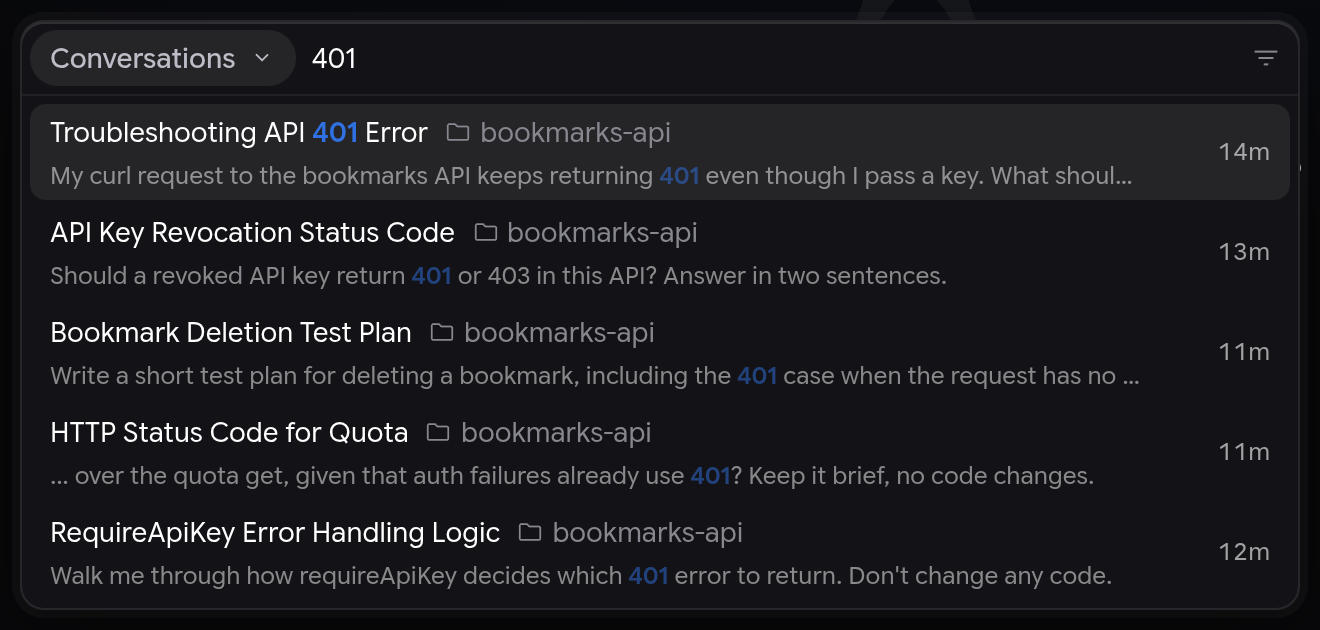
每条结果都会显示对话标题、所属项目、最后更新时间,以及高亮显示搜索词的匹配文本片段。例如,搜索 401 会找到提及该状态码的对话,包括该状态码仅出现在提示词中或 Agent 回复的代码块中的对话:
搜索时请注意以下事项:
- Search isn’t case-sensitive.
- 只有你当前正在输入的词才会匹配较长单词的开头,因此输入
pagin可以找到关于 pagination(分页)的对话。其他词必须全词匹配。 - 如果你输入多个词,所有词都必须出现在对话的同一部分中:全部在标题中、全部在项目名称中、全部在文件夹名称中、全部在你的提示词中,或者全部在 Agent 的回复中。这些词的顺序不限,也不必相邻,但如果其中一个词仅出现在你的提示词中,而另一个词仅出现在 Agent 的回复中,则该对话不会匹配。在长对话中,这些词还需要大致出现在相邻的几条消息内。
- 搜索结果按相关性排序。包含与搜索词完全匹配的短语的对话会排在最前面。标题以及项目或文件夹名称中的匹配权重高于提示词或 Agent 回复中的匹配权重,且最近更新过的对话排名更靠前。
- 已归档的对话不会显示在最近对话列表中,但会出现在搜索结果中(排名靠后)。在 2.26.0 及更高版本中,已归档的结果会带有归档图标标记。
- 当前视图中已打开的对话不会显示在最近对话列表中,但可以出现在搜索结果中。
选择一条结果即可打开对应的对话。
排序和筛选对话
在 2.26.0 及更高版本中,你可以对列表进行排序和筛选。点击搜索框右侧的筛选图标,然后选择以下选项之一:
| 选项 | 功能说明 |
|---|---|
| 对话排序 > 最近更新 | 按最近活动时间列出对话。这是默认设置。 |
| 对话排序 > 最近提示词 | 按你最后一次发送提示词的时间列出对话。 |
| 筛选 > 仅未读 | 仅显示包含你尚未查看的更新的对话。 |
| 筛选 > 仅已归档 | 仅显示已归档的对话。 |
| 筛选 > 仅自动化任务 | 仅显示由自动化任务发起的对话。 |
排序仅适用于搜索框为空时显示的列表,因此在搜索过程中排序对话选项会隐藏。筛选条件则同时适用于列表和搜索结果。
在提示词中引用历史对话
若要向 Agent 提供早期对话的上下文,请在消息框中输入 @ 并选择对话。对话列表使用与命令面板相同的全文搜索功能。
查找文件
按 Cmd + P(macOS)或 Ctrl + P(Windows 和 Linux),然后输入文件名或路径的一部分。搜索结果会显示每个文件的名称及其在项目中的路径。选择一个文件即可在侧边面板中将其打开。
当搜索框为空时,面板会显示当前对话的最近文件,例如 Agent 修改过的文件。
文件类别仅匹配文件名和路径,而不匹配文件内容。若要查找文件内的文本,请打开该文件并按 Cmd + F 或 Ctrl + F,具体操作请参阅在对话或文件中查找文本。
运行命令
按 Cmd + Shift + P(macOS)或 Ctrl + Shift + P(Windows 和 Linux)可列出当前视图中可用的命令。如果命令设有快捷键,列表中会一并显示。输入内容可筛选列表,然后按 Enter 即可运行所选命令。例如,输入 conversation 会列出名称中包含该词的所有命令:
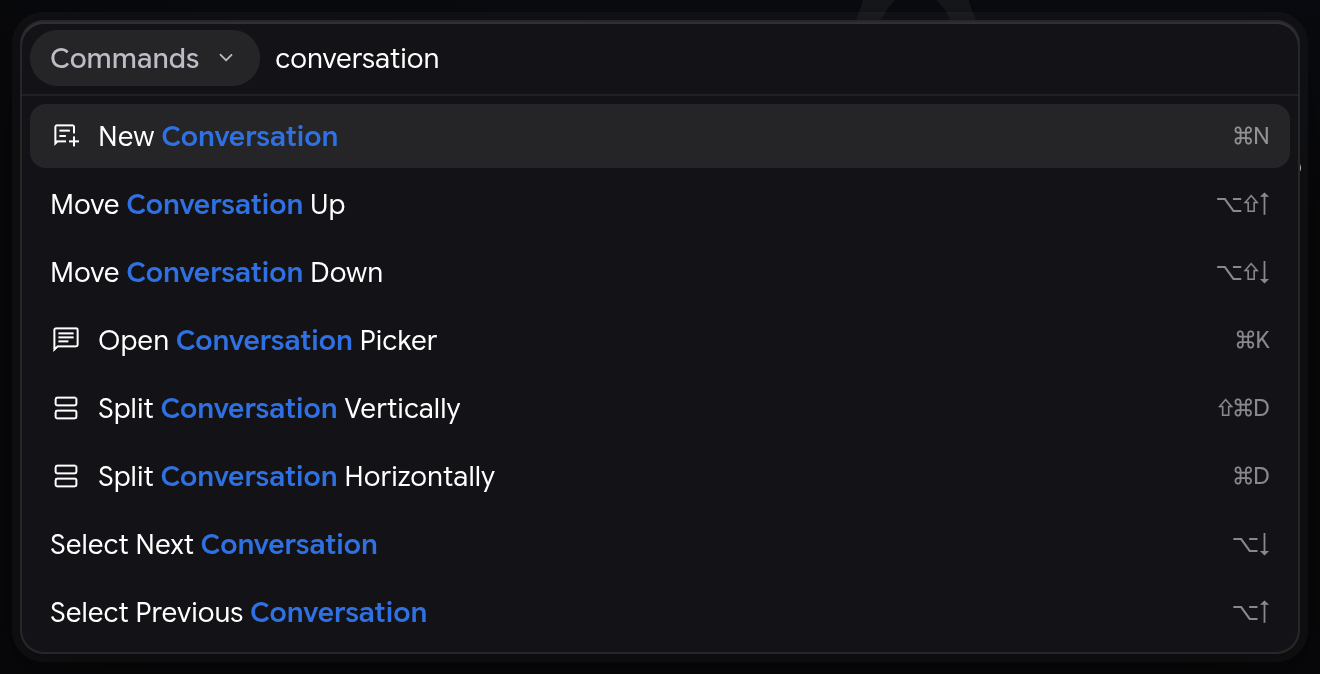
部分命令仅在打开对话时才会显示,例如置顶此对话、归档此对话和在对话中查找。若要查看主要键盘快捷键,请前往设置 > 快捷键。
切换项目
按 Cmd + Shift + K(macOS)或 Ctrl + Shift + K(Windows 和 Linux),然后输入项目名称的一部分。选择一个项目即可在其中发起新对话,或者选择项目外部以发起不属于任何项目的对话。如需了解更多信息,请参阅项目。
在对话或文件中查找文本
按 Cmd + F(macOS)或 Ctrl + F(Windows 和 Linux)可为当前获得焦点的视图(当前对话,或侧边面板中打开的文件、产物或差异视图)打开查找栏。在你输入时,匹配项会高亮显示,并且查找栏会显示当前选中的是第几个匹配项,例如 1 of 2。
若要缩小匹配范围,请启用以下任一选项:
| 选项 | 功能说明 |
|---|---|
| 区分大小写 (Aa) | 仅匹配大小写字母完全一致的文本。 |
| 全字匹配 (ab) | 仅匹配完整的单词。 |
| Use Regular Expression (.*) | 将搜索文本视为正则表达式。 |
按 Enter 可跳转到下一个匹配项,按 Shift + Enter 可跳转到上一个匹配项。按 Esc 可关闭查找栏。
Antigravity CLI
查找历史对话
在提示词输入框中运行 /resume(或其别名 /switch 和 /conversation)以打开对话选择器:
/resume输入内容即可按对话标题、首条提示词的第一行或对话 ID 筛选列表。该选择器不会搜索对话全文,因此无法找到仅在对话后续内容(例如 Agent 的回复)中出现的词。按 Enter 即可恢复所选对话。
若要查找你在 Antigravity App 中发起的对话,请按 Tab 切换到其他标签页。选择相应对话,按 Enter,然后按 Y 将副本导入 CLI。
你还可以在启动 CLI 时恢复对话:
- 运行
agy -c恢复当前文件夹中最近的对话。 - 运行
agy --conversation <conversation-id>恢复指定的对话。
如需了解如何重命名、删除和导入对话,请参阅 Resume 命令 (/resume)。
搜索代码
运行 /codesearch(或其别名 /cs 和 /search)并附上查询内容,即可搜索工作区中的代码:
/codesearch requireApiKey代码搜索面板会按文件分组列出匹配项。按 Enter 可在文件查看器中打开所选匹配项并定位到匹配行。如需了解查询语法、路径筛选器以及行注释,请参阅 代码搜索命令 (/codesearch)。
下一步
Explore related documentation:
- 项目:将文件夹、设置和对话整理到各个项目中。
- Resume 命令 (
/resume):在 Antigravity CLI 中浏览、重命名、删除和导入对话。 - 代码搜索命令 (
/codesearch):通过 Antigravity CLI 搜索工作区代码。 - 设置:配置 Antigravity App 和 Antigravity CLI。