在保留更改之前,先检查 Agent 所做的修改。您可以逐个文件审阅代码差异、向 Agent 发送逐行反馈,并在 Antigravity App 中直接将结果提交到 Git,无需离开 Antigravity。
Antigravity App
在 Antigravity App 中,审阅窗格会显示项目 Git 代码库中的更改,包括 Agent 所做的编辑。
打开“审阅”窗格
在对话中,执行以下任一操作:
- 在概览面板中,点击审查。如果该面板已隐藏,请点击对话右上角的切换概览面板,或者在 macOS 上按 Cmd + Option + O(在 Windows 和 Linux 上按 Ctrl + Alt + O)。
- 在修改了文件的 Agent 回复下方,点击汇总更改的卡片(例如 2 个文件已更改)上的审阅。此时窗格会打开并仅筛选出该轮次的更改,具体说明请参阅审阅单个轮次。
该窗格会在对话旁边的侧边面板中以审查标签页的形式打开。若要将其展开并覆盖对话区域,请点击最大化窗格,或者在 macOS 上按 Cmd + Shift + M(在 Windows 和 Linux 上按 Ctrl + Shift + M)。若要列出已更改的文件,请点击窗格右上角的切换侧边栏。
在此示例中,Agent 添加了一个路由和一个测试。路由文件已暂存,而测试文件包含未暂存的更改:
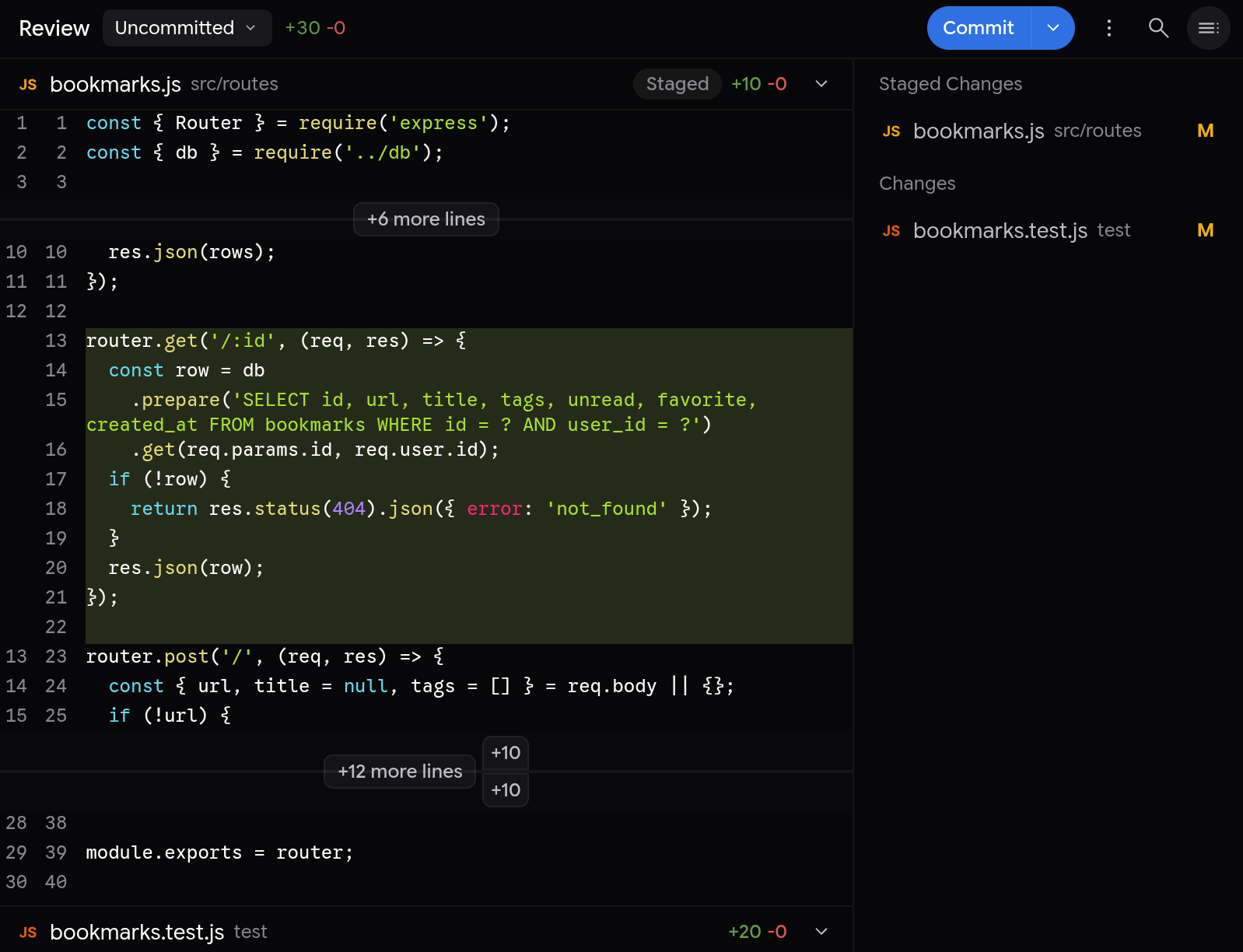
侧边栏中的每个文件都会显示一个状态字母。将鼠标悬停在该字母上即可查看其含义:
| Letter | 意义 |
|---|---|
| M | Modified |
| A | 新增(已暂存的新文件) |
| U | 未跟踪(未暂存的新文件) |
| D | Deleted |
| R | Renamed |
点击侧边栏中的文件即可滚动到对应的代码差异处。
选择对比内容
使用审阅旁边的菜单选择要在窗格中显示的更改范围:
| 选项 | Shows |
|---|---|
| Uncommitted | 工作树中已暂存和未暂存的更改,分别归类在已暂存的更改和更改下。这是默认视图。 |
| Branch | 当前分支从基线分支(例如 origin/main)切出以来的所有更改,包括未提交的更改。仅当 Antigravity 能够找到基线分支时,才会显示此选项。 |
| Agent 编辑 | Agent 在当前对话中修改过的文件(无论是否已提交)。 |
您只能在未提交视图中暂存、取消暂存和放弃文件更改。
审阅单个轮次
如需仅查看 Agent 在某一轮次中所做的更改,请点击该轮次 N 个文件已更改卡片上的审阅。如需跳转到某个文件,请点击该卡片以列出其中的文件,然后点击目标文件。
窗格顶部会显示当前轮次以及该轮次的提示词。如需返回查看所有更改,请点击提示词旁边的清除筛选器 (X)。
调整差异视图
使用“审阅”窗格顶部的以下控件可以更改代码差异的显示方式:
| Control | 功能说明 |
|---|---|
| ⋮ > 查看分栏差异 | 并排显示旧版本和新版本。选择查看单栏差异即可恢复为单列显示。 |
| ⋮ > 隐藏空白字符更改 | 隐藏仅涉及空白字符的更改。选择显示空白字符更改即可重新显示这些更改。 |
| ⋮ > 全部折叠 | 折叠所有文件的代码差异。选择全部展开即可重新展开。 |
| 搜索 | 在代码差异中查找文本。 |
| 另外 +N 行 | 显示两处更改之间隐藏的未修改代码行,例如另外 +6 行。当隐藏的代码行达到或超过 10 行时,还会显示 +10 按钮,以便每次展开 10 行。 |
如需折叠或展开单个文件,请点击该文件标题栏右侧的箭头。
向 Agent 发送反馈
针对特定代码行添加评论,告知 Agent 需要修改的内容:
-
将鼠标悬停在某一行上,然后点击行首的添加行内评论 (+)。如需对多行代码添加评论,请选中这些行,然后在弹出的菜单中点击评论。
-
输入反馈内容,然后点击添加评论。
您的评论会显示在所选代码行的下方,您可以在此处编辑或删除该评论:
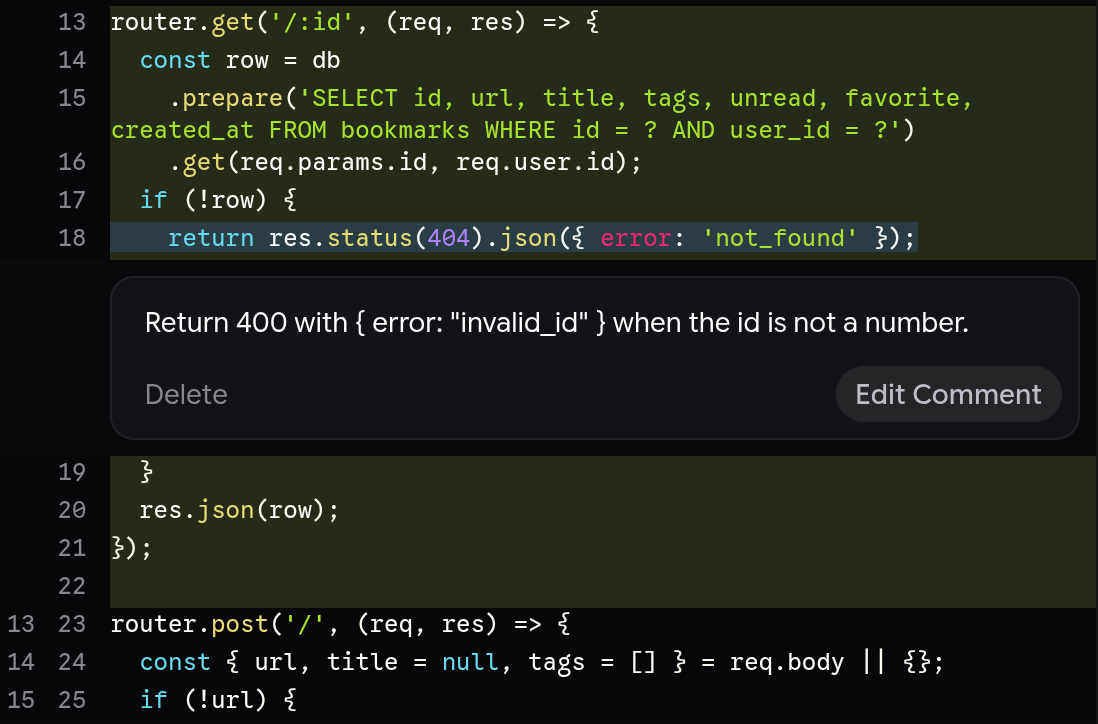
评论会附加到您的下一条消息中,并且消息框上方会显示类似 1 条评论的标签。将鼠标悬停在该标签上即可预览评论内容。发送消息时(无论是否附带其他文本),Agent 都会收到每条评论及其对应的文件名和行号。
若要仅引用代码行而不添加评论,请选中这些行并在弹出菜单中点击引用,或者在 macOS 上按 Cmd + L(在 Windows 和 Linux 上按 Ctrl + L)。系统会将行范围引用(例如 bookmarks.js #L13-16)添加到消息框中。
暂存、取消暂存和放弃文件更改
在未提交视图中,将鼠标悬停在侧边栏中的文件上即可显示可执行的操作:
- 暂存更改 (+):将文件移至已暂存的更改。
- 取消暂存更改 (−):将已暂存的文件移回更改。
- 放弃未暂存的更改:还原文件中未暂存的编辑内容。
如果某个文件同时包含已暂存和未暂存的更改,则会同时显示在这两个分组中。
提交更改
如需从“审阅”窗格提交更改,请执行以下操作:
-
点击窗格顶部的提交。提交对话框会显示将要提交的文件更改数量以及目标分支。
-
如果存在已暂存的更改,则仅会提交这些更改。如需同时提交未暂存的更改,请勾选包含未暂存的更改。如果没有任何已暂存的更改,则此选项默认处于选中状态。
-
输入提交信息,或将输入框留空,让 Agent 根据对话内容和你要提交的文件自动撰写提交信息。
-
点击提交,或按 Enter。若要在消息中换行,请按 Shift + Enter。
以下是已暂存单个文件时的 Commit 对话框:
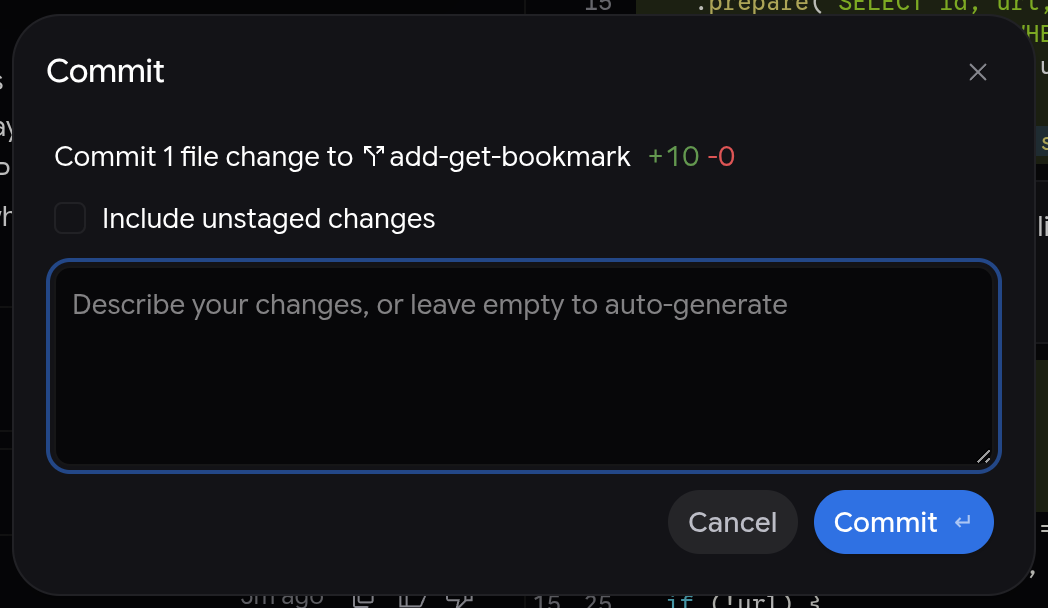
While Antigravity works, the button shows Committing…, preceded by Generating commit message… if you left the message empty.
点击 Commit 旁边的箭头以查看更多操作:
- Amend:将你的更改追加到最新一次提交中并保留原提交信息。如果没有已暂存的内容,系统会先暂存所有更改。如果你已经推送过该提交,请随后自行强制推送(例如使用
git push --force-with-lease)。审查(Review)窗格中的 Push 不会执行强制推送。 - Push:将当前分支的提交推送到其上游分支;如果尚未设置上游分支,则将该分支发布到
origin。如果无法推送,菜单会显示具体原因,例如 No commits to push 或 No remote configured。
当没有需要提交的更改,但分支上有待推送的提交时,按钮会从 Commit 变为 Push。
Antigravity CLI
在 Antigravity CLI 中,/diff 命令会打开全屏差异查看器,用于查看工作区和对话中的更改。
打开差异查看器
在提示词输入框中输入 /diff 并按 Enter。查看器会在 All Changes 视图中打开。选择一个文件并按 Enter 即可打开其差异视图,按 Esc 可返回上一级。
切换视图
按 ←/→ 可在以下视图之间切换:
| 查看 | Shows |
|---|---|
| All Changes(所有更改) | 工作区中未提交的更改。这是默认视图。 |
| Per Turn(按对话轮次) | 每轮对话所产生的更改。 |
| Commit Tree(提交历史树) | 代码库的提交历史记录。在某次提交上按 Enter 可列出该次提交修改的文件。 |
对代码行添加评论
若要向 Agent 提供反馈,请打开文件的差异视图,将光标移动到对应行,按 C,输入你的评论,然后按 Enter。
当你退出 /diff 且存在未发送的评论时,系统会显示 Unsent Comments(未发送的评论)界面。按 Y 可将这些评论作为下一条提示词发送给 Agent,按 N 则不发送并直接退出。
如需了解完整快捷键列表,请参阅 Diff 命令 (/diff)。
下一步
Explore related documentation:
- Verification and guardrails: Combine diff review with automated tests, live browser checks, and sandboxing.
- Diff 命令 (
/diff):在 Antigravity CLI 中审查代码更改、各轮次变更和提交记录。 - 产物:审阅 Agent 生成的计划、演练指南及其他交付成果并添加评论。
- 项目:选择让 Agent 在你的本地检出目录中工作,还是在新的 Git worktree 中工作。
- 功能概览:探索 Antigravity App 的其他功能。