直接与 Agent 语音对话,并实时收听它的语音回复。借助由 Gemini Live 驱动的 Antigravity 语音模式,你可以像在通话中与同事交流一样直接与 Antigravity 对话:向它分配任务、在运行过程中引导工作方向,以及无需点击鼠标即可响应权限提示。
Antigravity App
Voice mode in the Antigravity App: ask for a fix out loud, let the agent work, and hear the result. The video has sound.
Antigravity CLI
Voice mode in the Antigravity CLI: start it with /voice live, ask for a fix out loud, and hear the result. The video has sound.
语音模式适用于 Antigravity CLI 1.5.0 及更高版本。
概览
语音模式可将对话转化为与 Agent 的双向语音交流。在你交谈的同时,Agent 会在对话中同步执行任务,方便你随时查看文字内容:
- 自然交谈:就像输入提示词一样,直接开口布置任务、提出问题或理清思路。语音模式会延续你当前所在的对话,因此 Agent 掌握之前所有消息(包括你通过文字输入的消息)的上下文。
- 在工作过程中随时引导:无需等待任务完成,即可随时补充细节、纠正方向或停止任务。
- 通过语音回答:直接开口允许或拒绝权限提示,并回答 Agent 的问题。
- 自选收听内容:Agent 默认静默执行任务。你可以随时要求它语音播报进度更新。
- 同步阅读:Agent 编写、编辑或绘制的所有内容都会照常显示在对话中,你可以在交谈的同时查看自己与 Agent 的对话内容。
语音模式与语音听写
Antigravity App
Antigravity App 提供两种语音交互方式:
| 语音模式 | 语音听写 | |
|---|---|---|
| 功能说明 | 与 Agent 展开实时语音对话。 | 将你说的话转写为文字并输入到消息框中。 |
| 启动方式 | 点击消息框中的启动语音模式。 | 点击消息框中的麦克风图标,或按 Ctrl + M。 |
| Agent 的回答方式 | 通过语音直接回答,同时在对话中显示其执行的工作内容。 | 在你发送消息后,以文字形式回复。 |
| 适用场景 | 你希望解放双手,或者在 Agent 工作时通过语音边聊边梳理任务。 | 你希望在发送提示词之前先检查和编辑内容。 |
如需详细了解语音听写,请参阅语音转写。
Antigravity CLI
Antigravity CLI 提供两种语音使用方式:
| 语音模式 | 语音听写 | |
|---|---|---|
| 功能说明 | 与 Agent 展开实时语音对话。 | 将你说的话输入到提示词框中。 |
| 启动方式 | 运行 /voice live,或按 F6。 | 运行 /voice dictate 或 /record,或者按 F5。 |
| Agent 的回答方式 | 通过语音直接回答,同时在对话中显示其执行的工作内容。 | 在你发送提示词后,以文字形式呈现。 |
如需详细了解语音听写,请参阅 CLI 中的语音听写。
开启语音模式
Antigravity App
你可以在新对话或现有对话中启动语音模式。在现有对话中启动时,语音模式会通过语音继续该对话。
要启动语音模式,请按以下步骤操作:
-
在消息框为空时,点击启动语音模式。它是听写麦克风旁边带有声波条纹的圆形按钮,仅在消息框为空时显示。当 Agent 处于空闲状态时,它会显示在发送按钮的位置;当 Agent 正在工作时,它会显示在停止 Agent 的按钮旁边。

-
如果 Antigravity App 请求访问你的麦克风,请允许该权限。
-
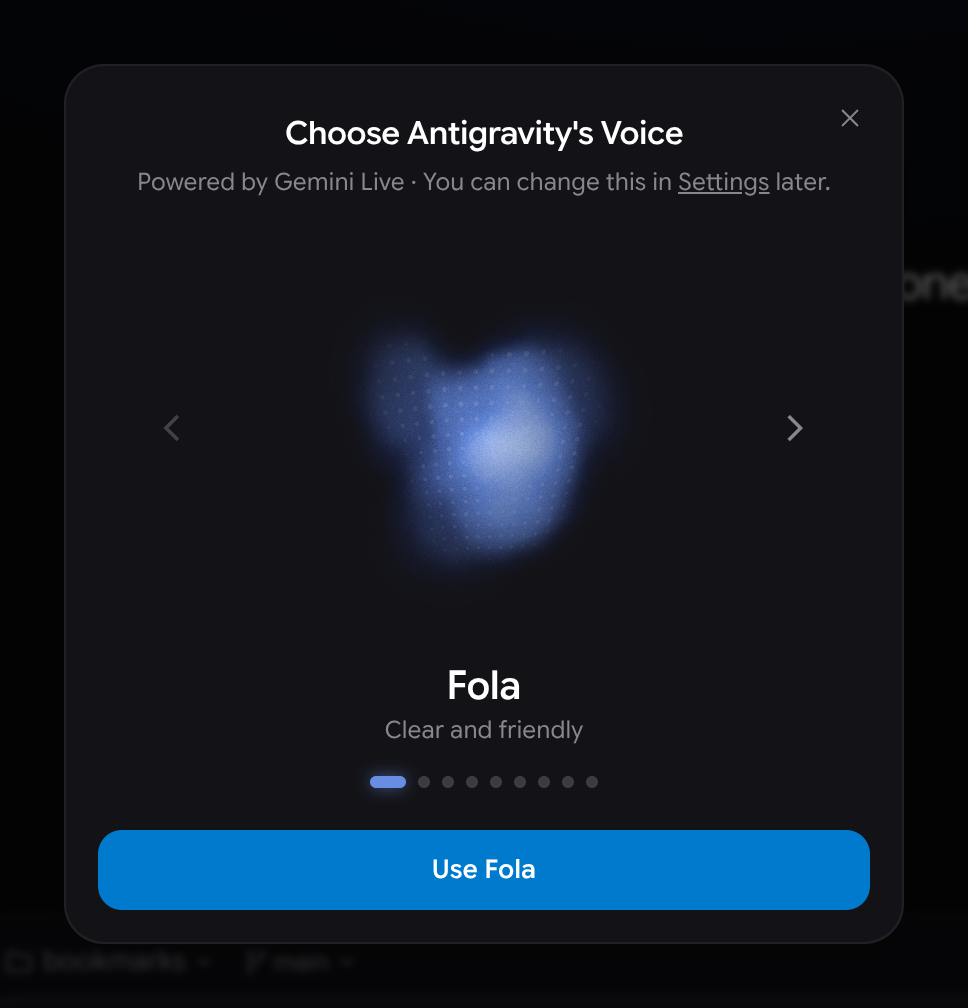
首次启动语音模式时,系统会打开选择 Antigravity 的语音对话框并播放语音示例。要试听其他语音,请点击箭头图标或按 ← 和 →。要选择当前正在播放的语音,请点击显示该语音名称的使用按钮,或按 Enter。
-
Start talking.
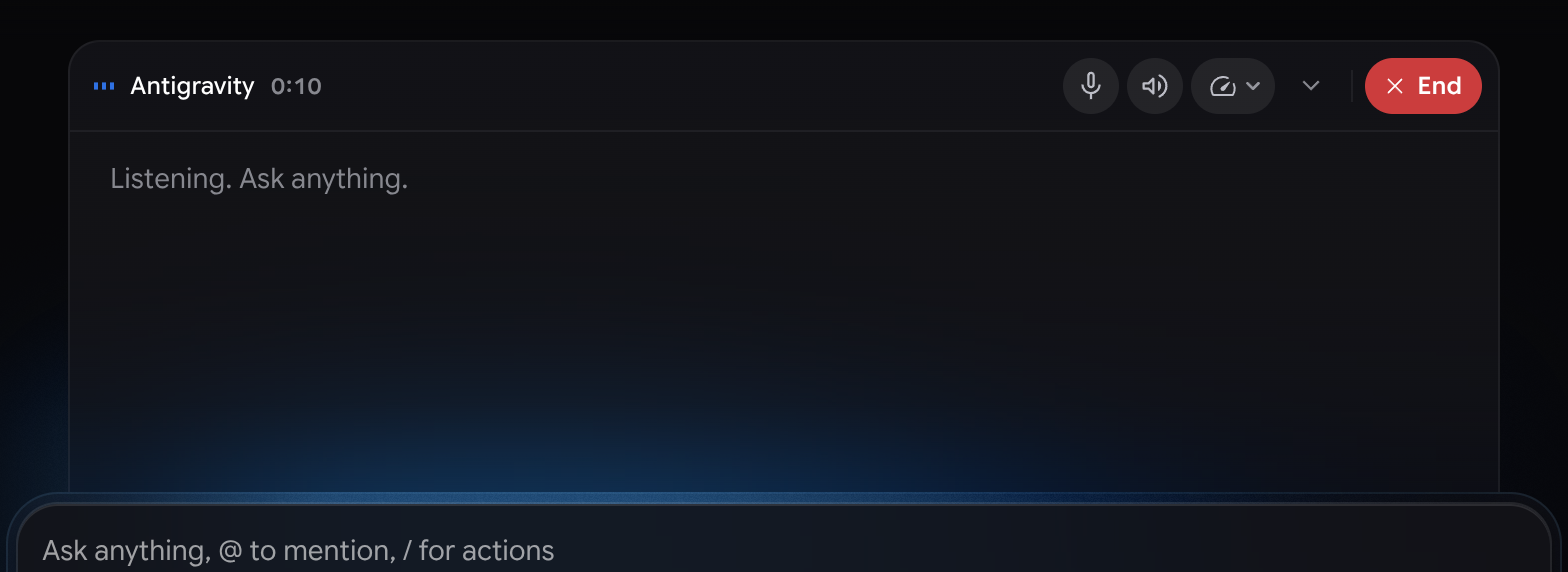
启动语音模式后,消息框上方会升起一个面板,并在连接期间显示 Connecting…。准备就绪后,系统会播放提示音。面板顶部的通话栏会显示当前轮到谁发言以及语音模式的持续时间,后面紧跟着控件。在你开口说话前,面板会显示 Listening. Ask anything.。对话中还会显示带有时间的 Started voice chat 标记。
Antigravity CLI
你可以在新对话或现有对话中启动语音模式。在现有对话中启动时,语音模式会通过语音继续该对话。
如需启动语音模式,请运行 /voice live 或按 F6。CLI 需要使用麦克风和扬声器。在 SSH 会话中,请在本地计算机上运行 agy mic-serve 并设置 ANTIGRAVITY_MIC,具体方式与语音听写相同。
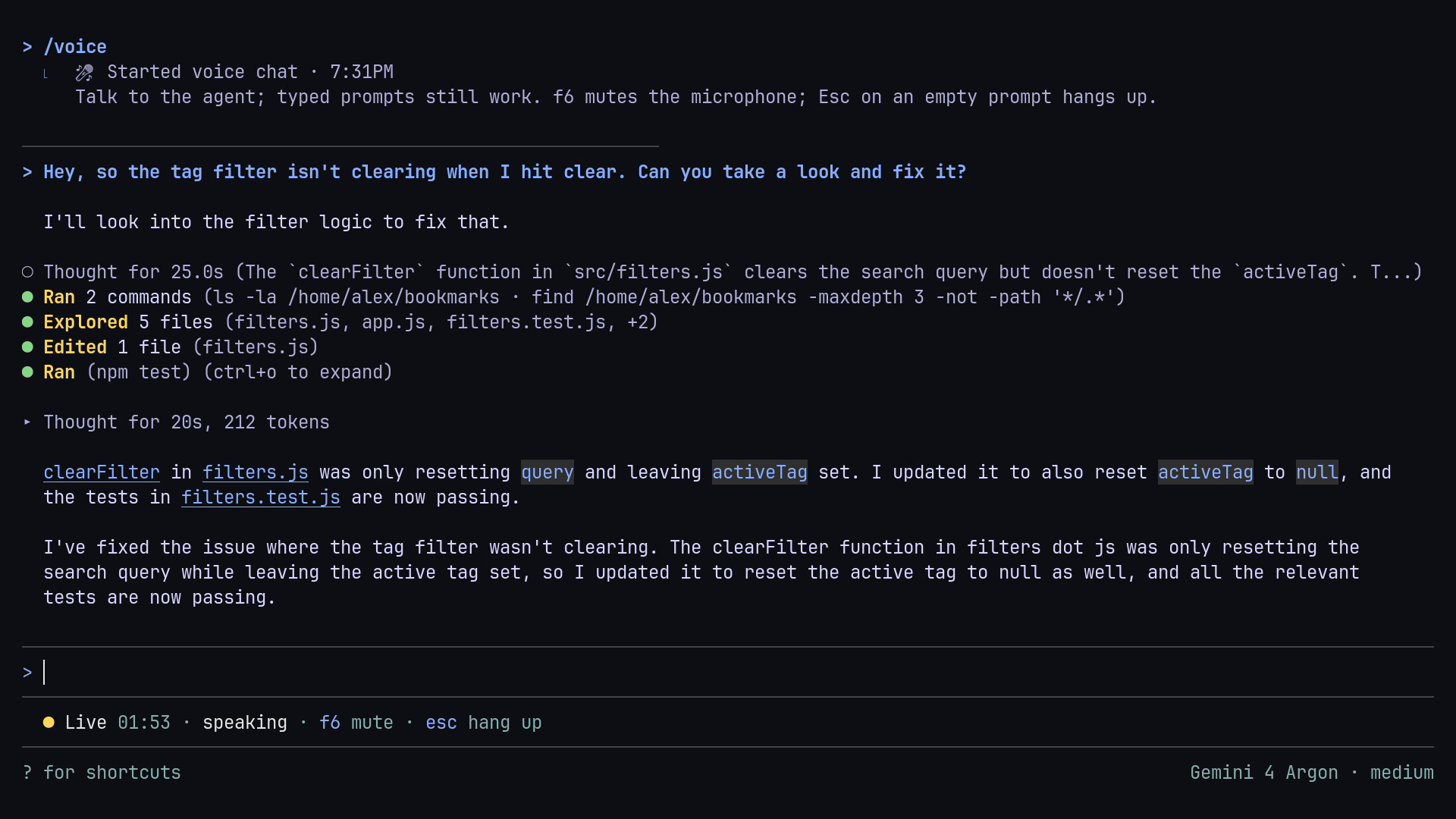
启动语音模式后,对话中会显示一行带有时间的 Started voice chat,提示框下方的状态行会显示 Live、语音模式已开启的时长,以及 Agent 当前是在倾听、思考还是说话。你和 Agent 的发言内容会显示在对话中,同时你仍然可以输入提示词。
要选择单独运行 /voice 时启动的模式,请前往 /settings > Voice Mode。默认选项为 auto:当语音模式可用且你的计算机配备麦克风和扬声器时,会启动语音模式;否则会启动听写模式。
与 Agent 交谈
你可以像在通话中与队友交谈一样与 Agent 对话。对于日常寒暄或关于它此前所说内容的提问,Agent 会立即回应。任何需要用到你的代码、文件、工具或最新信息的请求都会转化为对话中的实际任务,并且你会通过语音听到执行结果。
在语音模式下,你可以执行以下任意操作:
- 布置任务:说出你的需求,例如“找出失败的测试并修复它”。Agent 会确认即将执行的操作并开始工作。
- 引导任务:在 Agent 工作时补充细节或纠正方向,例如“只做检查,先不要修改任何内容”。Agent 会将该调整应用到正在运行的任务中。
- 询问当前进展:询问“你在做什么?”或“你到哪一步了?”以收听最新进度。
- 停止任务:说出“停止”、“取消”或“算了”。Agent 会停止正在运行的任务。
- 暂停 Agent:说出“等等”、“稍等一下”或“我正在看”,即可让 Agent 停止说话,直到你再次开口。你也可以随时直接开口打断 Agent。
- 在屏幕上展示内容:要求 Agent 显示、打印或绘制内容(例如表格或图表)。Agent 会将其添加到对话中,并用语音为你讲解,而不会生硬地逐字朗读。
- 逐字收听:要求 Agent 逐字朗读回答内容,或一步步为你详细讲解。
- 改为打字输入:在消息框中输入消息并发送。Agent 会通过语音确认收到,并像处理语音请求一样执行该任务。
- 共享文件:在消息中添加文件附件(例如屏幕截图或日志文件)。Agent 会通过语音告知你已收到该文件。
Antigravity App
在你说话时,你说的话会显示在消息框上方的面板中,并在你停顿片刻后淡出。随后,面板会以导语和简短段落的形式显示 Agent 的回复,并随着 Agent 的语音逐字高亮显示。你和 Agent 的语音交谈内容不会直接添加到主对话流中,但你可以在语音模式结束后打开语音转写记录。面板上的实时转写文字偶尔可能会出现听写偏差,但 Agent 是直接聆听你的声音的,因此转写文字有误并不意味着 Agent 误解了你的意思。
Antigravity CLI
你和 Agent 说的话会像文字提示词和回复一样显示在对话中。默认情况下,当 Agent 说话时,你的麦克风会处于静音状态;因此,如果想通过说话打断 Agent,请先运行 /voice duplex on。请佩戴耳机,以免 Agent 听到自己的声音。
通过语音回答权限提示和问题
当 Agent 需要你批准某项操作或向你提问时,它会用语音读出请求并等待你的回答。你无需点击任何内容。
要通过语音回答权限提示,请按以下步骤操作:
-
收听 Agent 对该操作的简要说明及其建议。
-
说出你的回答方式。例如:
- 允许一次:“仅允许这一次。”
- 在本次对话中允许:“在本次对话中允许。”
- 在此项目中允许:“在此项目中允许。”
- 全局允许:“始终允许此操作。”
- 拒绝:“不。”如需拒绝并提出替代方案,可以说类似于“不,先运行测试”这样的话。
Agent 会用简短的“已完成”或“已拒绝”来确认。部分高风险操作仅支持单次允许。在等待权限提示响应期间,说出“停止”或“取消”即会拒绝该请求。
如需回答 Agent 提出的问题,请说出你想要的选项(例如“第一个”),或直接给出你自己的回答。
获取语音进度更新
默认情况下,Agent 会静默工作,仅在得出答案或需要你输入时才会开口。当你首次在语音模式下向其分配任务时,它会告知你正在静默工作,并且你可以随时要求播报进度。开启语音进度播报后,除非你指定其他时间间隔,否则 Agent 大约每 30 秒会简短播报一次进度。
如需更改听取进度播报的频率,你可以随时说出类似以下的话语:
| To | 例如,你可以说 |
|---|---|
| 开启进度播报 | “随时向我汇报”或“告诉我进度。” |
| 提高进度播报频率 | “更频繁地向我汇报”或“告诉我每一步的进展。” |
| 降低进度播报频率 | “减少汇报频率”或“播报得太频繁了。” |
| 设置播报间隔 | “每分钟向我汇报一次。” |
| 关闭进度播报 | “安静工作”或“完成后再告诉我。” |
语音模式结束时,语音进度播报会自动关闭,因此每次启动语音模式时默认均处于静默状态。
使用控件
Antigravity App
语音模式开启期间,语音模式面板顶部的通话栏会显示以下内容:
| Control | 功能说明 |
|---|---|
| Speaker | 显示当前发言方:在你说话时显示你并附带麦克风图标,其余时间显示 Antigravity 并附带声波条。 |
| 已用时间 | 显示语音模式已开启的时长。 |
| 麦克风静音 | 将你的麦克风静音。静音期间该按钮会变为红色。如需取消静音,请点击取消麦克风静音。 |
| 将 Antigravity 静音 | 将 Agent 的语音静音,而不会结束语音模式。Agent 的回复仍会显示在面板中,方便你直接阅读。如需再次听取 Agent 的语音,请点击取消 Antigravity 静音。下次启动语音模式时,Agent 的语音会恢复开启状态。 |
| 语速 | 设置 Agent 的说话语速。点击该按钮,然后将语速滑块拖动到 0.75x 至 2x 之间的速度。该按钮始终显示仪表盘图标;当前语速会显示在其工具提示以及滑块旁边。你的设置会立即生效,并在下次使用语音模式时保持不变。 |
| Minimize | 将面板收起为仅显示通话栏,直到语音模式结束。如需再次显示完整面板,请点击展开。 |
| End | 结束语音模式。 |
若要通过键盘将麦克风静音或取消静音,请在 macOS 上按 Option + M,或在 Windows 和 Linux 上按 Alt + M。当你在消息框中输入内容时,该快捷键有效;但当光标位于终端内时,该快捷键无效。处于静音状态时,Antigravity App 会发送静音信号,而不是麦克风采集的音频。
若要通过键盘将 Agent 的语音静音或取消静音,请在 macOS 上按 Shift + Option + M,或在 Windows 和 Linux 上按 Alt + Shift + M。
在切换到其他对话时继续交谈
当你在语音模式开启期间切换到其他对话时,语音模式会继续运行,并且窗口角落会显示一个悬浮控制栏,方便你继续控制语音通话:
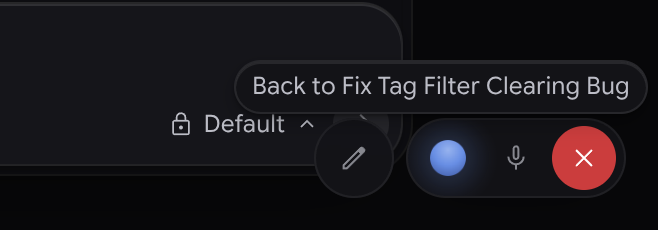
通过该悬浮控制栏,你可以执行以下操作:
- 点击铅笔图标,为你正在语音交流的对话输入消息或添加文件。
- 点击发光球体图标返回该对话。其工具提示会显示该对话的标题。
- 将麦克风静音,或点击 × 结束语音模式。
要移动停靠栏,直接拖动它即可。你也可以按 Tab 直到选中光球,然后在 macOS 上按 Option 加方向键,或在 Windows 和 Linux 上按 Alt 加方向键。
同一时间只能在一个对话中开启语音模式。在语音模式开启期间,其他对话中不会显示开启语音模式。
结束语音模式
你可以通过以下任一方式结束语音模式:
- 点击通话栏中的结束,或点击悬浮控制栏中的 ×。
- 说出“再见”或“结束通话。”
当你关闭或重新加载 Antigravity App 窗口时,语音模式也会随之结束。语音模式结束后,Agent 仍在处理的任何任务都会在对话中继续运行。
语音模式开启期间,你正在语音交流的窗口不会播放通知提示音,以免打断 Agent 的语音。
查看对话转写记录
语音模式结束后,对话中会显示已停止语音聊天标记(包含语音模式的持续时长)以及一张语音文字记录卡片:
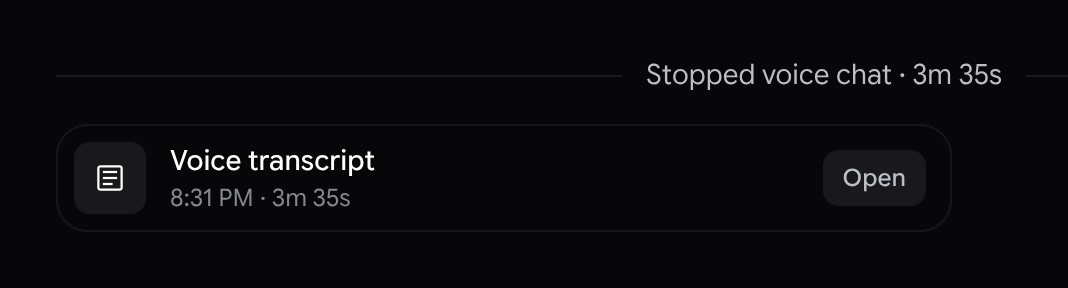
如需查看你和 Agent 的对话内容,请点击卡片上的打开。语音文字记录窗格会在对话旁边打开。如需复制全部文字记录,请点击窗格顶部的复制文字记录。
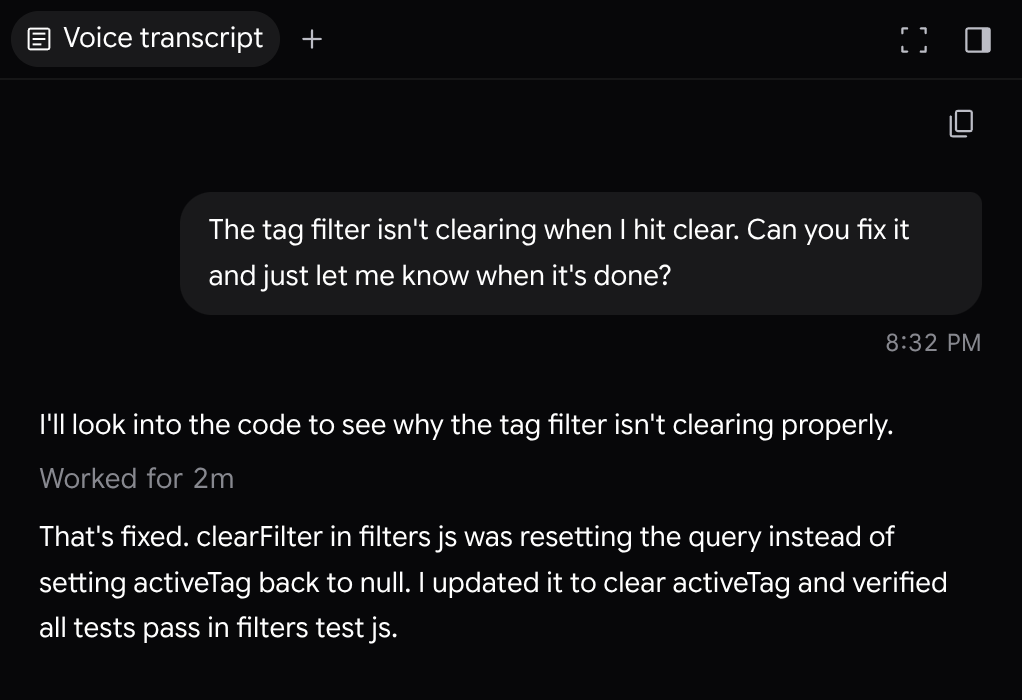
该文字记录保存在你的电脑上,并会在你删除该对话时一并删除。
Antigravity CLI
在语音模式开启期间,可以使用以下命令和按键:
| To | 操作方法 |
|---|---|
| 将麦克风静音或取消静音 | 按 F6 或 Shift + F6,或者运行 /voice mute。 |
| 结束语音模式 | 当 Agent 处于空闲状态且提示框为空时按 Esc,或者按 F7,也可以运行 /voice stop。 |
| 更改语音 | 运行 /voice speaker 并附上语音名称,例如 /voice speaker Arlo。 |
| 调整音量 | 运行 /voice volume 并指定 0 到 100 之间的值。 |
| 调整语速 | 运行 /voice speed 并指定 0.5 到 3 之间的值。 |
| 允许打断 Agent | 运行 /voice duplex on。请佩戴耳机,以免 Agent 听到自己的声音。 |
如果要改为听写提示词,请先结束语音模式,然后运行 /voice dictate。语音模式结束时,对话中会显示一行 Stopped voice chat 以及语音模式持续的时长。当你切换到另一个对话或退出 CLI 时,语音模式也会结束。
更改语音设置
Antigravity App
语音设置位于 Settings > General > Voice mode 中:
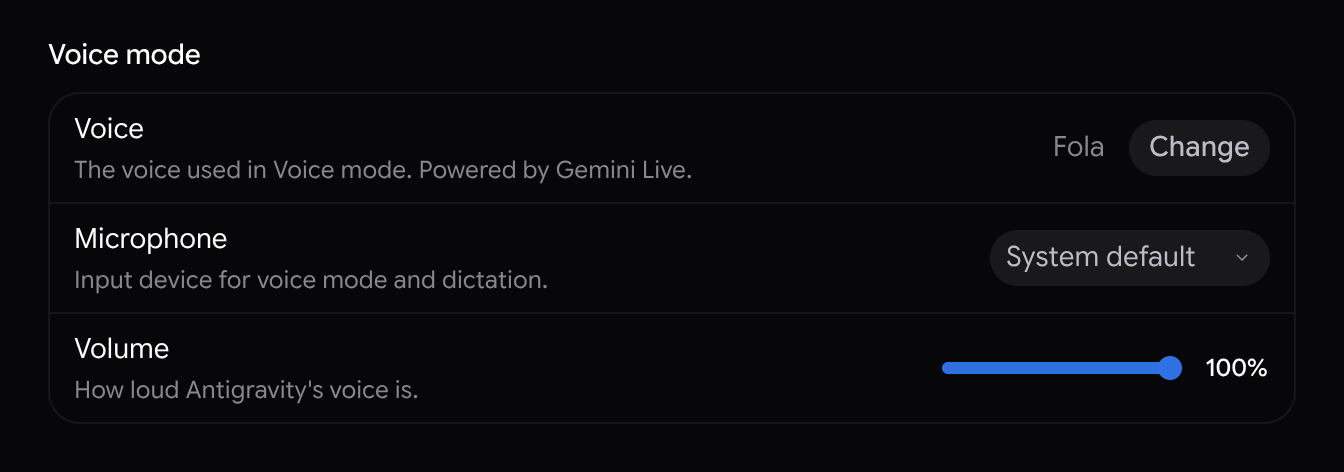
要更改语音设置,请按以下步骤操作:
-
打开设置:在 macOS 上按 Cmd + ,,或在 Windows 和 Linux 上按 Ctrl + ,,也可以点击左侧边栏底部的设置。然后前往常规。
-
在 Voice mode 部分中,你可以执行以下任一操作:
- 要更改语音,请点击 Voice 旁边的 Change,试听各个语音,然后点击所需语音对应的 Use 按钮。
- 要选择输入设备,请在 Microphone 列表中选择所需设备。默认选项为 System default。语音听写功能会使用同一个麦克风。
- 要调整 Agent 的语音音量,请拖动 Volume 滑块。
如需调整语速,请在语音模式开启期间使用控件。你也可以在语音模式下直接询问 Agent 如何修改语音设置。
Antigravity CLI
语音设置位于 /settings 中:
- Voice Mode:单独运行
/voice时启动的模式,可选 auto、live 或 dictation。 - Live Mode > Voice、Full Duplex、Volume 和 Playback Speed:分别对应
/voice speaker、/voice duplex、/voice volume和/voice speed命令的设置。
如果你尚未在 CLI 中选择音色或音量,系统会沿用你在 Antigravity App 中所做的选择。
键盘快捷键
Antigravity App
| 操作 | macOS | Windows 和 Linux |
|---|---|---|
| 在语音模式下将麦克风静音或取消静音 | Option + M | Alt + M |
| 在语音模式下将 Agent 的语音静音或取消静音 | Shift + Option + M | Alt + Shift + M |
| 在语音对话框中试听上一个或下一个语音 | ← or → | ← or → |
| 使用语音对话框中当前播放的语音 | Enter | Enter |
| 在选中光球的情况下移动悬浮栏 | Option + ↑ / ↓ / ← / → | Alt + ↑ / ↓ / ← / → |
| 打开设置 | Cmd + , | Ctrl + , |
在 Settings > Shortcuts 中,静音快捷键位于 Conversation 下,分别列为 Mute Voice Mic 和 Mute Voice Speaker。
Antigravity CLI
| 操作 | 键 |
|---|---|
| 启动语音模式,或将麦克风静音/取消静音 | F6 |
| 将麦克风静音或取消静音 | Shift + F6 |
| 结束语音模式 | 按 F7,或在 Agent 处于空闲状态且提示框为空时按 Esc |
| 语音听写提示词 | F5 |
语音模式的工作原理
- 你的语音:Antigravity 会将麦克风音频流式传输至 Google 服务器,由 Gemini Live 模型识别你说的话并生成 Agent 的语音回复。当 Agent 处理你请求的任务时,相关请求中会包含你所说话语的音频。
- 访问权限:在语音模式下,Gemini Live 模型仅能访问你启动语音模式所在的对话。针对文件、命令和工具的操作均在该对话中按照你常规的权限设置执行。
- 语音转写记录:在 Antigravity App 中,你和 Agent 说的话会在语音模式开启期间显示在语音模式面板中,并在结束后保存在本地计算机上的 Voice transcript 卡片中。在 Antigravity CLI 中,语音对话内容会显示在对话中,Agent 的工作内容和书面回复也会保留在对话中。
Limitations
语音模式存在以下限制:
- 在 Antigravity App 中,语音模式仅在本地对话中可用,不支持远程控制会话或在云端运行的对话。
- 语音模式同一时间只能在一个对话中开启。
- 无法在子 Agent 的对话或附带提问中启动语音模式。
- 在 Antigravity CLI 中,打印模式或远程 Agent 会话不支持语音模式。
- Start Voice mode 仅在你可以发送消息时显示。例如,当你未登录或已达到使用限额时,该按钮不会显示。
故障排查
Antigravity App
如果语音模式无法正常工作,请尝试以下解决方法:
- 未显示 Start Voice mode:请清空消息框(包括所有附加文件),并确保没有在其他对话中开启语音模式。请检查你是否已登录且未达到使用限额。此外,你的账号可能暂不支持语音模式。
- “Microphone blocked. Allow mic access.”: the Antigravity App can’t use
your microphone. Allow microphone access for the Antigravity App in your
operating system’s privacy settings, and then start voice mode again:
- macOS:前往 System Settings > Privacy & Security > Microphone。
- Windows:前往 Settings > Privacy & security > Microphone,并确保已开启 Let desktop apps access your microphone。
- 麦克风无音频输入:如果语音模式面板上方显示 No audio from 加麦克风名称,或显示 No mic audio detected,说明 Antigravity App 未从麦克风接收到任何声音。请点击 Switch mic 并选择其他麦克风,或在 Settings > General > Voice mode > Microphone 中选择其他麦克风。
- "Couldn't connect" 或 "Disconnected":请点击 Try again。如果语音模式仍然无法连接,则你的账号可能暂不支持该功能。
- "Usage limit reached":你已达到当前订阅方案的使用限额。如需了解限额详情,请参阅方案。
Antigravity CLI
如果语音模式无法正常工作,请尝试以下解决方法:
- "Live mode isn't available in this session.":请确保你使用的是 Antigravity CLI 1.5.0 或更高版本。此外,你的账号可能暂未开通语音模式。
- "This is an SSH session, so live mode needs your workstation's mic and speaker.":请在本地计算机上运行
agy mic-serve,并在设置ANTIGRAVITY_MIC的情况下启动 CLI。如需了解详情,请参阅 CLI 中的语音听写。
下一步
Explore related documentation:
- 功能概览:了解你可以在 Antigravity App 和 Antigravity CLI 中使用的其他功能。
- Agent 权限:了解权限预设和规则如何控制 Agent 可执行的操作。
- CLI 中的语音听写:在 Antigravity CLI 中通过语音听写输入提示词。