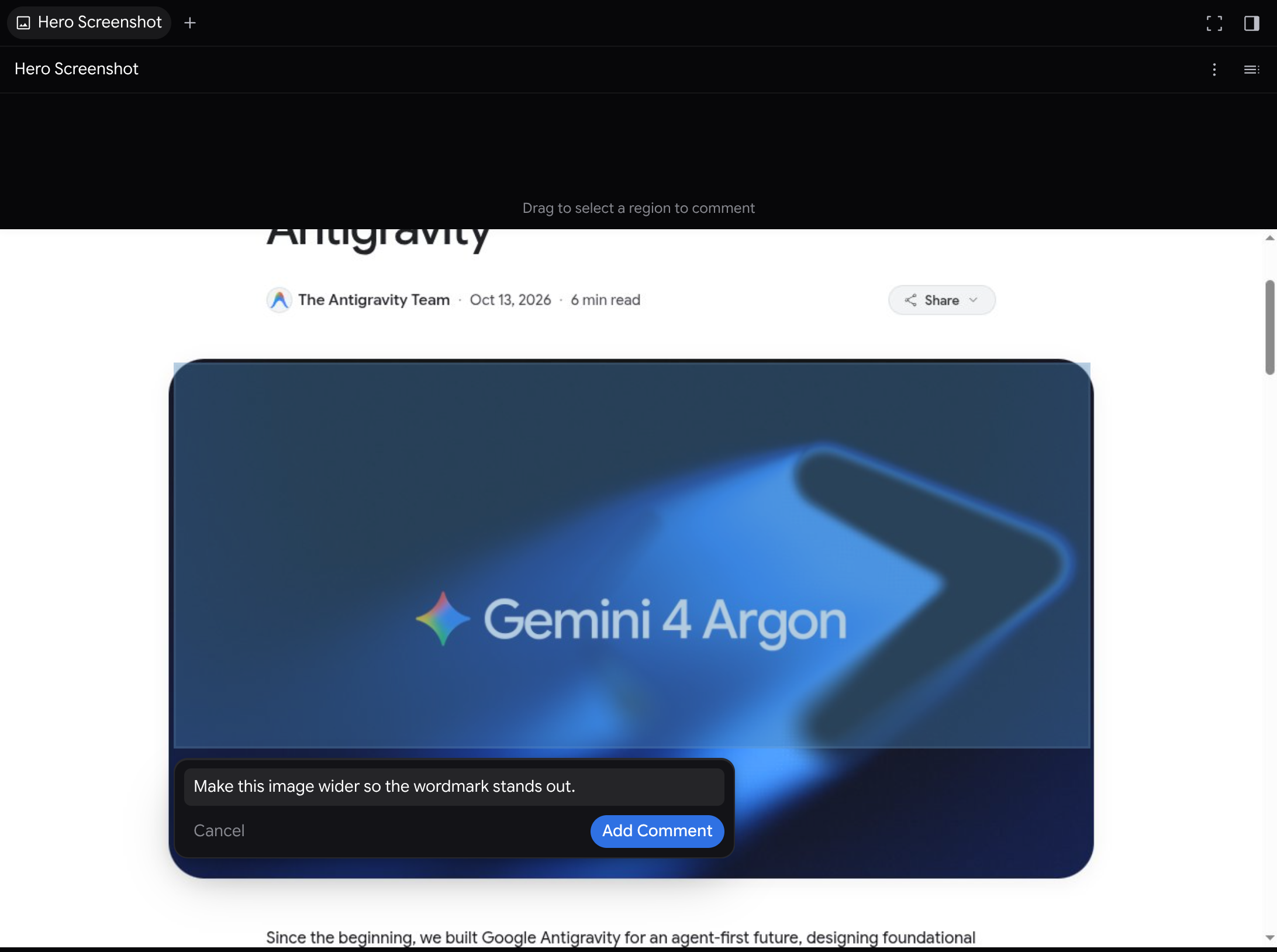
浏览器子 Agent 可以截取可见页面或页面上单个元素的屏幕截图,例如用于检查页面的渲染效果。您可以在提示词中要求截图,或者子 Agent 也会在任务需要时主动截图。您还可以点击 Antigravity App 内置浏览器工具栏中的将截图添加到对话(相机图标),将当前正在查看的页面快照直接附加到提示词中。
在 Antigravity App(v2.30.0+,个人 Google 账号)中,使用自然语言提问或输入 /browser 并附上任务内容,子 Agent 即可直接在内置浏览器中运行,无需配置外部浏览器。在商业版和企业版账号上(以及在 Antigravity CLI 中),/browser 会连接到已启用远程调试的 Google Chrome;请参阅设置 Chrome。
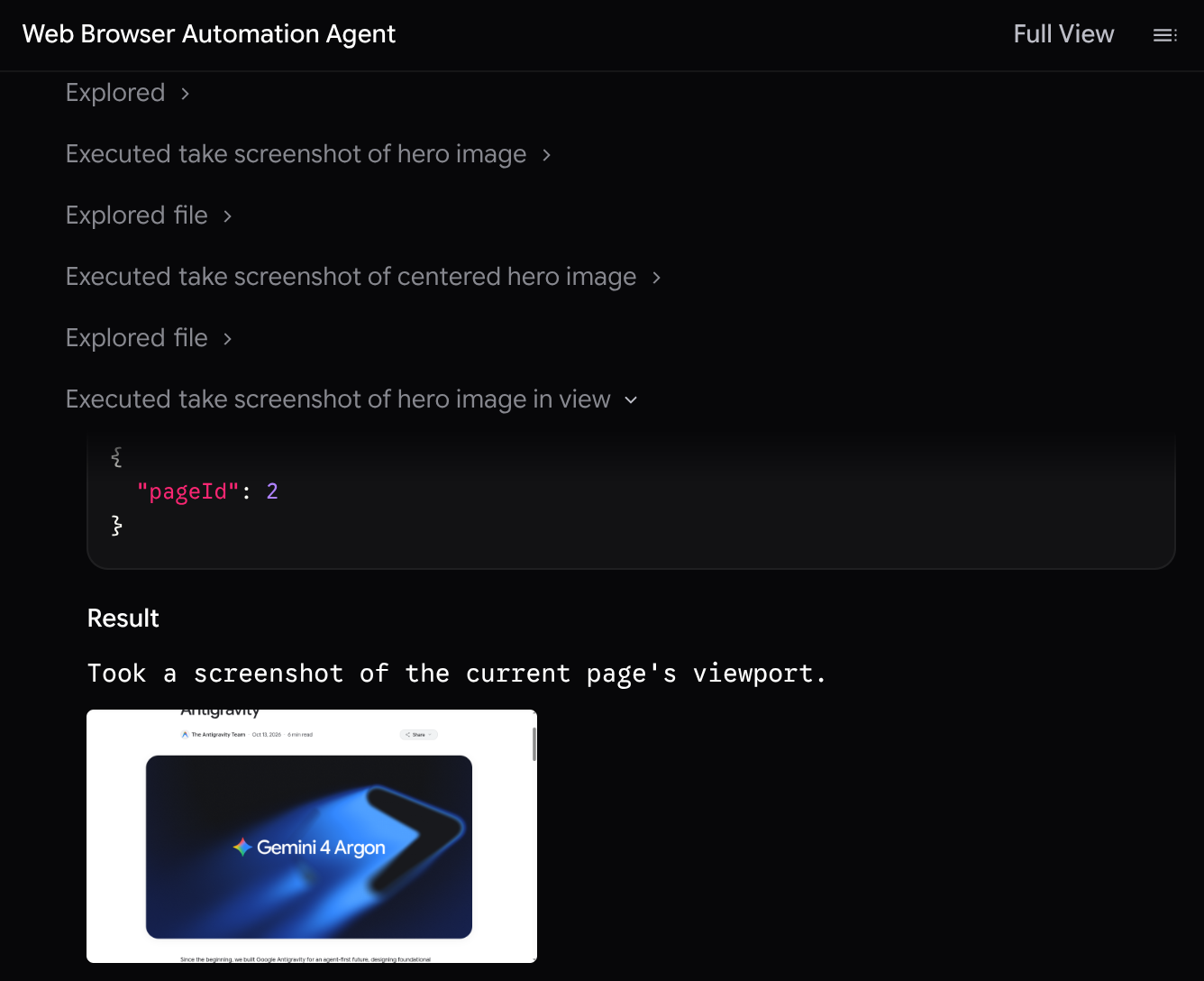
在对话中,子 Agent 会显示在标有 Starting 或 Started 的一行中,后面跟着 Agent 为其指定的名称(例如“Web Browser Automation Agent”)。点击该名称,或点击对话概览中 Subagents 部分的子 Agent,即可在侧边栏中打开其对话。每张屏幕截图都对应一个步骤,并标有子 Agent 所捕获内容的简短摘要。展开该步骤即可查看工具的参数、执行结果以及屏幕截图的缩略图。
屏幕截图本身并不是产物。如需对某张截图添加评论,请让 Agent 将其保存到对话的产物中,然后从 Agent 的回复中打开该图片。拖动鼠标框选图片中的区域,输入评论内容,然后点击 Add Comment。评论不会立即发送,而是会作为待发送评论暂存起来,并随您的下一条消息一起发送给 Agent,或者在您点击产物顶部的 Review 按钮提交时发送。