在 Antigravity App 中,侧边面板会在对话旁边展示你的工作内容。产物、文件、差异、终端、子 Agent 对话和网页都会在各自的标签页中打开。概览面板会列出当前对话已生成的所有内容,方便你一键打开。
概览面板
每个对话的右上角都有一个概览面板。在此示例中,Agent 规划并添加了一个 API 端点,因此该面板会显示启动器行以及 Agent 创建的两个产物:
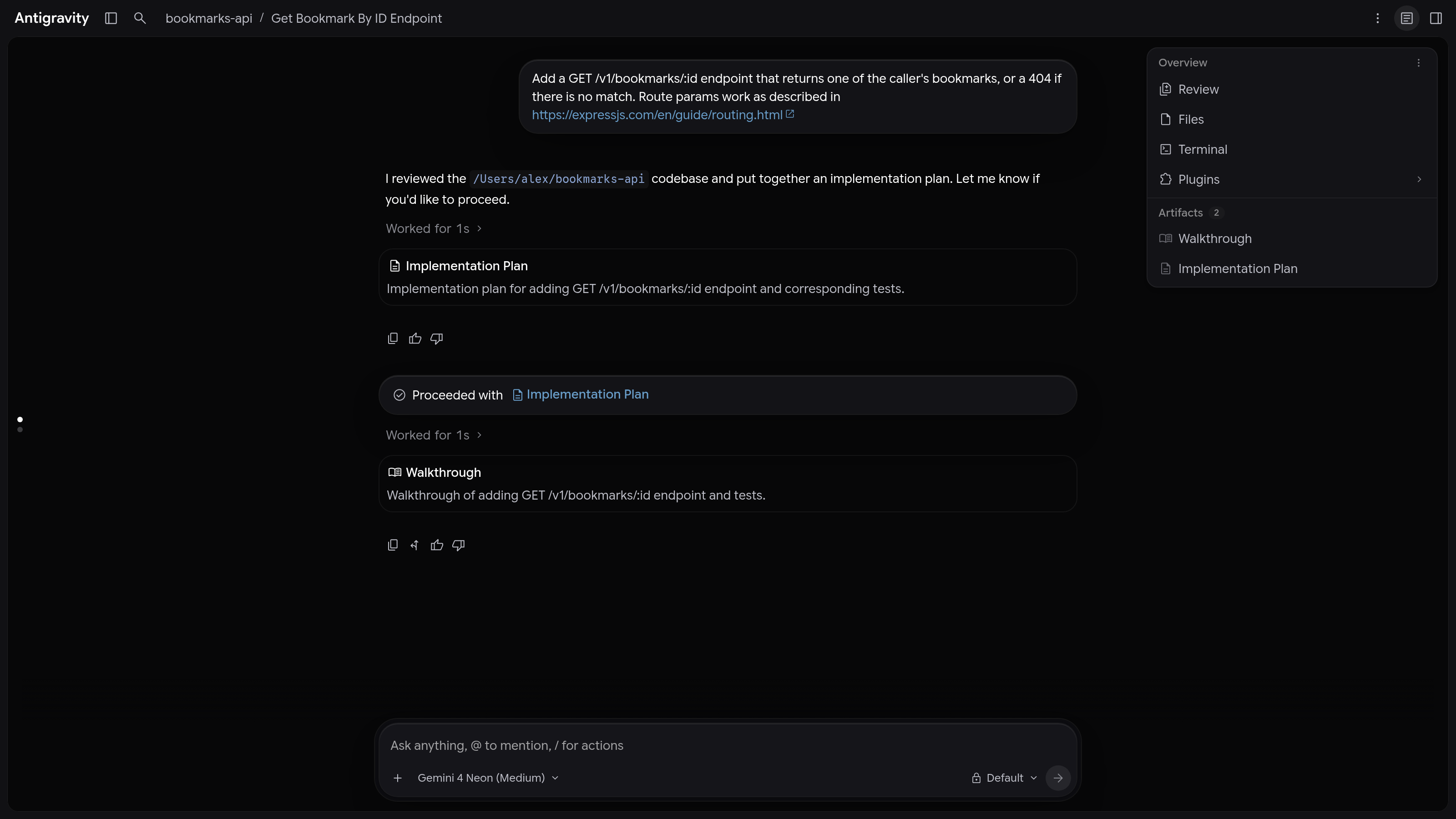
若要显示或隐藏该面板,请点击对话右上角的切换概览面板,或者在 macOS 上按 Cmd+Option+O,在 Windows 和 Linux 上按 Ctrl+Alt+O。该面板默认处于打开状态,且 Antigravity 会记住你在每个对话中的选择。
当对话旁边没有足够空间时(例如在小窗口中打开了侧边面板),概览面板会自动隐藏。点击切换概览面板可在对话上方将其打开,按 Esc 或点击面板外部即可将其再次关闭。
顶部的行
| Row | 功能说明 |
|---|---|
| Review | 打开审查标签页,显示项目 Git 代码库中的更改。该行会显示新增和删除的总行数。如需了解详情,请参阅审查更改。 |
| Files | 打开包含项目文件树的打开文件标签页。点击文件即可将其打开,也可以点击打开文件搜索特定文件。 |
| 终端 | 打开一个新的终端标签页。每次点击都会启动一个新终端。 |
| 插件 | 列出已安装的插件和 MCP Apps 添加到侧边栏的视图。将鼠标悬停在该行上即可查看。 |
Sections
在这些行下方,面板会将对话生成的内容归类到以下分组中:
| Section | 列出的内容 |
|---|---|
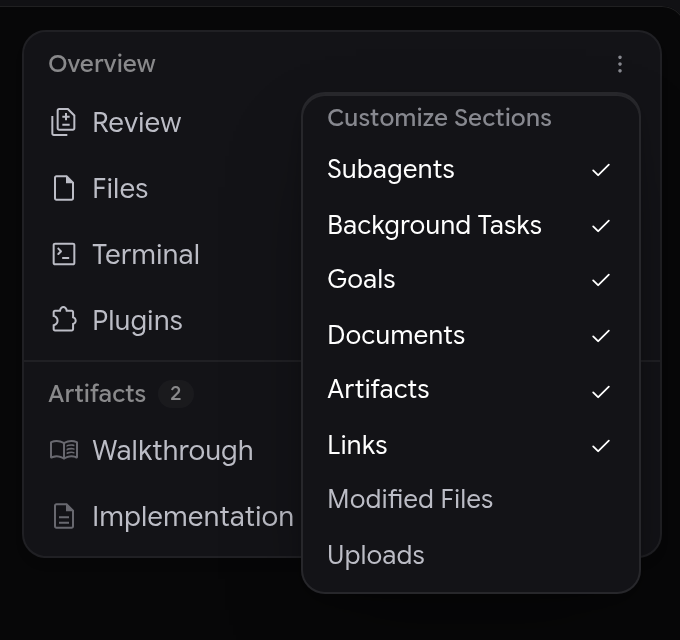
| 子 Agent | Agent 启动的子 Agent。点击任意子 Agent 即可在侧边面板中跟进其对话。 |
| 后台任务 | 在后台运行的任务。点击任意任务即可在标签页中将其打开。若要停止正在运行的任务,请将鼠标悬停在该任务上并点击取消任务。 |
| 目标 | 对话的目标,正在运行的目标会排在最前面。如需了解详情,请参阅目标。 |
| Documents | 对话中的 PDF、Office 文件和 Google Workspace 链接。 |
| 产物 | Agent 创建的产物,例如实施方案或演练指南。点击任意产物即可在标签页中将其打开。 |
| Links | Agent 作为产物分享的网页。点击任一网页即可在内置浏览器中将其打开。此项仅在 Agent 保存了链接时才会显示。 |
| 已修改的文件 | 发生更改的文件。点击任意文件即可打开其差异视图。此分组默认隐藏。 |
| Uploads | 你附加到提示词中的非 PDF 文件。此板块默认隐藏。 |
空板块不会显示。每个板块最多显示四个项目;点击查看全部可显示其余项目。在子 Agent、后台任务和目标中,正在运行的项目会始终显示,已完成的项目则会在你点击查看全部后显示。点击板块标题即可折叠或展开该板块。
选择要显示的分组
点击自定义分组(面板右上角的三个点图标),然后点击某个分组即可将其显示或隐藏。带有勾选标记表示该分组处于显示状态。你的选择将应用于所有对话。
侧边面板中的标签页
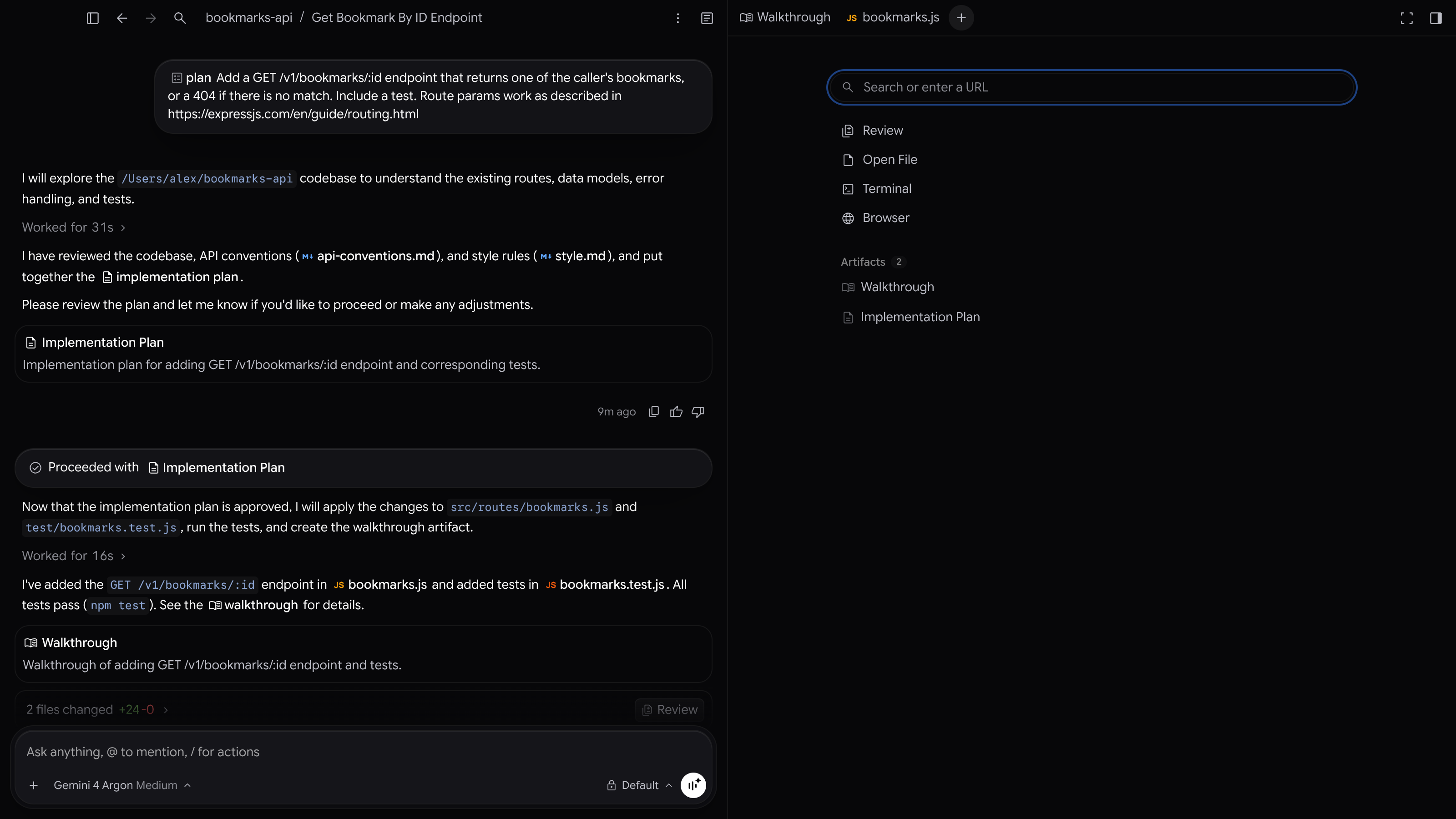
当你打开产物、文件、差异、终端、子 Agent 对话或网页时,它们会在对话旁边的侧边面板中以标签页形式打开。若要显示或隐藏侧边面板,请点击窗口右上角的切换侧边面板,或者在 macOS 上按 Cmd+Shift+B,在 Windows 和 Linux 上按 Ctrl+Shift+B。
从搜索结果或文件树中打开的文件会作为预览标签页打开,其名称以斜体显示。你打开的下一个文件将会替换该标签页。若要让文件保留在独立的标签页中,请双击该标签页。
打开新标签页
点击最后一个标签页后面的新建标签页 (+),或者在 macOS 上按 Cmd+T,在 Windows 和 Linux 上按 Ctrl+T。“新建标签页”页面会显示以下内容:
- 搜索或输入网址:输入内容以搜索已打开的标签页、项目中的文件,以及当前对话的子 Agent、产物和后台任务。您也可以输入网址或搜索词,然后选择打开(后跟该网址)或使用 Google 搜索(后跟搜索词),即可在内置浏览器中打开相应页面。
- 审查、打开文件、终端和浏览器:打开“审查”标签页、搜索要打开的文件、启动终端或打开浏览器标签页。打开文件会打开命令面板中的文件类别。
- 对话的概览分组,例如产物。
管理标签页
- 调整标签页顺序:将标签页拖动到新位置。
- 切换标签页:在所有平台上,按 Ctrl+Tab 可切换到下一个标签页,按 Ctrl+Shift+Tab 可切换到上一个标签页。
- 关闭标签页:将鼠标悬停在标签页上并点击 X,使用鼠标中键点击标签页,或者在 macOS 上按 Cmd+W,在 Windows 和 Linux 上按 Ctrl+W。当你关闭最后一个标签页时,侧边面板也会随之关闭。
- 关闭多个标签页:右键点击某个标签页,即可关闭该标签页、所有其他标签页,或其左侧或右侧的标签页。在审查标签页以及插件添加的标签页上,你还可以选择固定标签页。
- 重新打开已关闭的标签页:在 macOS 上按 Cmd+Shift+T,或在 Windows 和 Linux 上按 Ctrl+Shift+T。该标签页会在其先前的位置和滚动位置重新打开。再次按该快捷键可重新打开在此之前关闭的标签页。
- 最大化侧边面板:点击侧边面板右上角的最大化窗格,或者在 macOS 上按 Cmd+Shift+M,在 Windows 和 Linux 上按 Ctrl+Shift+M。面板会滑动覆盖在对话上方。若要返回并排视图,请点击还原窗格或再次按该快捷键。
分屏视图
若要并排处理两个对话,请拆分窗口:
- 若要在当前对话旁边打开新对话,请点击更多操作(对话顶部的三个点图标),将鼠标悬停在拆分上,然后选择向右拆分或向下拆分。你也可以在 macOS 上按 Cmd+D(向右拆分)或 Cmd+Shift+D(向下拆分),或者在 Windows 和 Linux 上按 Ctrl+D 或 Ctrl+Shift+D。
- 若要在当前对话旁边打开现有对话,请在侧边栏中将鼠标悬停在该对话上,点击更多选项(三个点图标),将鼠标悬停在拆分上,然后选择向右拆分或向下拆分。
- 要在窗格中开启新对话以替换当前对话,请在该窗格的更多操作菜单中选择拆分 > 替换为新对话。
- 要关闭窗格,请点击窗格顶部的从拆分中移除 (X)。
每个窗格都有各自独立的切换概览面板按钮。在较窄的窗格中,只有将鼠标指针移至窗格上或窗格获得焦点时,窗格顶部的工具栏才会显示。
键盘快捷键
| 操作 | macOS | Windows 和 Linux |
|---|---|---|
| 显示或隐藏概览面板 | Cmd+Option+O | Ctrl+Alt+O |
| 显示或隐藏侧边面板 | Cmd+Shift+B | Ctrl+Shift+B |
| 打开新标签页 | Cmd+T | Ctrl+T |
| 查找并打开文件 | Cmd+P | Ctrl+P |
| 关闭当前标签页 | Cmd+W | Ctrl+W |
| 重新打开上次关闭的标签页 | Cmd+Shift+T | Ctrl+Shift+T |
| 下一个或上一个标签页 | Ctrl+Tab or Ctrl+Shift+Tab | Ctrl+Tab or Ctrl+Shift+Tab |
| 最大化或还原侧边面板 | Cmd+Shift+M | Ctrl+Shift+M |
| 向右拆分 | Cmd+D | Ctrl+D |
| 向下拆分 | Cmd+Shift+D | Ctrl+Shift+D |
要查看所有快捷键,请前往设置 > 快捷键。