在 Google Antigravity 中,Agent 可以打开网页、与运行中的应用程序交互、检查控制台错误和失败的网络请求、截取屏幕截图,并在完成任务前验证视觉修复效果。
Browser use in the Antigravity App: ask the agent to playtest a local checkout page, watch the browser subagent open localhost:5174/checkout in the built-in browser and reproduce a calculation error, inspect the Review diff after the code fix, and verify the updated total with zero console errors.
启动浏览器任务
Antigravity App
使用自然语言提问或运行 /browser
使用个人 Google 账号登录时(v2.30.0+),你无需先设置 Chrome 或输入斜杠命令。只需在消息框中描述需要验证、测试或调研的内容,主 Agent 就会在内置浏览器中自动启动 browser 子 Agent:
Playtest Annual billing with promo code LAUNCH15 on http://localhost:5174/checkout, fix any bug you hit, and verify the updated total in the browser.当你希望直接向浏览器子 Agent 发送请求时,也可以显式调用 /browser:
/browser 打开 http://localhost:3000,切换到 390px 移动端视口,验证抽屉式导航栏能否顺畅打开和关闭,并报告所有控制台错误。对于可通过静态文档文本解答的快速问题,Agent 会直接读取页面,而无需打开浏览器标签页。当任务需要实时渲染、点击或表单输入、响应式布局检查、视觉截图、控制台或网络检查,或者访问已登录页面时,它会将任务委派给 browser 子 Agent。
模型使用说明
每个 browser 子 Agent 都在各自独立的上下文窗口中运行,因此页面快照和屏幕截图不会占用主对话的上下文空间:
- 默认模型:浏览器子 Agent 默认使用 Gemini Flash 模型运行,以保持快速的 UI 交互并节省高阶模型配额。如需使用模型选择器中的特定模型运行浏览器子 Agent,请在提示词中直接指定。
- 配额回退机制:如果 Gemini Flash 配额用尽或不可用,Agent 会暂停并询问你的后续处理方式,而不会自动切换到其他模型。
Antigravity CLI
连接 Chrome 并运行 /browser
在 Antigravity CLI 中,browser 子 Agent 通过 Chrome DevTools MCP 服务器(使用 npx 启动)驱动同一台计算机上的本地 Google Chrome(144 或更高版本):
-
请确保运行
npx的计算机已安装 Node.js(且PATH已添加到v144+)以及 Google Chrome(agy)。 -
打开 Google Chrome 并前往
chrome://inspect/#remote-debugging。 -
开启允许对此浏览器实例启用远程调试。
-
在
agy会话中,运行/browser并附上任务描述及明确的完成标准:/browser Open http://localhost:3000/dashboard, verify that the analytics charts render, and report any console or failed network requests. -
当 Chrome 提示你允许远程调试时,请在 60 秒内点击 Allow。
-
运行
/agents或按 Alt + J 可监控浏览器子 Agent 或响应站点权限提示,也可以按 Ctrl + K 在主对话中批准待处理的请求。
有关 Chrome 中 DevTools 性能分析、Lighthouse 和设备模拟功能的完整列表,请参阅浏览器命令 (/browser) 指南。
实时查看、并行浏览与接管控制
在 Antigravity App 中,内置浏览器位于对话旁边的侧边栏中,方便你实时查看每一次点击、滚动和输入操作:
- 标签页与光标指示器:当 Agent 控制某个标签页时,该标签页的图标会变为 Agent 光标箭头(页面加载时带有旋转圆环)。在页面上,动态光标会在目标之间移动,根据滚动和输入操作变换形态,并显示描述当前步骤的状态胶囊标签(当子 Agent 规划下一步操作时显示 Thinking…)。
- 不抢占焦点:浏览器子 Agent 运行时不会夺走对话输入框或其他标签页的键盘焦点。在 Agent 控制的标签页内滚动或点击不会中断运行,你自己手动打开的标签页也能继续正常使用。
- 前台标签页保护:如果当 Agent 开始浏览时你正在侧边栏中阅读某个标签页,新的浏览器子 Agent 会在后台打开专属标签页,而不会从你当前浏览的页面跳转离开。
并行运行多个浏览器标签页
对于多页面审查、环境对比或大范围文档检索,Agent 可以同时启动多个 browser 子 Agent。每个子 Agent 在侧边栏中都拥有各自专属的标签页,无法跳转、检查或关闭其他子 Agent 的标签页或你自己打开的标签页。
Parallel browser subagents in the Antigravity App: three browser subagents open Pricing, Docs, and Changelog tabs simultaneously to spot a quota mismatch while you type a follow-up prompt in the conversation without losing focus.
暂停、接管与登录
- 停止并接管:点击任意受 Agent 控制的标签页底部的红色 Stop 按钮,即可立即停止该浏览器子 Agent 并将标签页交还给你手动控制(显示 Browser: you took over)。停止主对话也会同时停止其所有活动的浏览器子 Agent。
- Sign in and resume: The built-in browser keeps an isolated, persistent
cookie profile for each account you sign in with in Antigravity—separate from
your Chrome profile—so your site sessions stay signed in across tabs and app
restarts. When a browser task hits Google Sign-In, a third-party OAuth or SSO
provider (such as Microsoft, Apple, Okta, or Auth0), multi-factor
authentication, a passkey prompt, or a CAPTCHA:
- Agent 会在内置浏览器标签页中保持打开登录页面,暂停执行并请你完成登录。
- 直接在该标签页中登录(或提前在任意内置浏览器标签页中登录)。
- 在对话中回复(例如
Signed in, continue),浏览器子 Agent 就会重新接管已完成身份验证的标签页,并从中断处继续执行。
手动使用内置浏览器
你可以在任何桌面版账号中使用 Antigravity App 的内置浏览器来预览本地服务器、在代码旁阅读文档,并将页面上下文发送回 Agent:
- Open a page or tab:
- 点击 Agent 回复或产物中的链接,即可在内置浏览器中将其打开。
- 按住 Cmd(macOS)或 Ctrl(Windows 和 Linux)的同时点击链接(或使用鼠标中键点击),可在内置浏览器的后台标签页中打开该链接(
v2.30.0+)。按住 Cmd + Shift(macOS)或 Ctrl + Shift(Windows 和 Linux)则会在新的前台标签页中打开该链接。 - 按住 Shift(或 macOS 上的 Option / Windows 和 Linux 上的 Alt)的同时点击链接,即可在系统的默认外部浏览器中将其打开(
v2.30.0+)。 - 按 Cmd + T(macOS)或 Ctrl + T(Windows 和 Linux),或者点击侧边栏中的 New Tab(+),然后选择 Browser(也可以直接在 Search or enter a URL 中输入网址或搜索查询)。对于本地 HTTP 服务器,请包含
http://,例如http://localhost:3000。
- 工具栏控件:使用后退、前进和重新加载按钮浏览页面;点击地址栏中的连接安全图标可查看 TLS 证书详情,或为该网站选择删除 Cookie 和网站数据(
v2.30.0+);打开下载内容可查看已下载的文件;点击将截图添加到对话(相机图标)可将当前可见视口的截图附加到提示词中;或者点击在外部浏览器中打开。 - Comment or quote selected text: Select text on a page and right-click to
choose Comment or Quote (
v2.30.0+):- 评论 (Comment)(或按 C 键):附加锚定到该段落的反馈,并随下一条消息一并发送。
- Quote(或在 macOS 上按 Cmd + L / 在 Windows 和 Linux 上按 Ctrl + L):将所选段落和页面网址插入消息输入框。
- 连接硬件设备(
v2.30.0+):在手动浏览期间,使用 WebUSB、WebHID 或 Web Serial 的网站会在地址栏下方显示设备选择器,方便你选择设备并点击连接 (Connect)。
权限与安全防护机制
浏览器子 Agent 会将你的权限预设与专属的网站、上传、下载及页面隔离保护机制相结合:
- Site navigation approvals (
execute_url): Under the 请求审查, 默认值, and 自动 presets, navigating to an unapproved site pauses with Allow executing actions on this URL? so you can choose Yes, allow this time, Yes, allow domain in this conversation, or Yes, always allow domain (or edit the domain target before approving). Every cross-origin redirect hop is checked before the agent reads or interacts with the destination:- 按端口隔离
localhost:环回地址(localhost、127.0.0.1、[::1])按端口隔离——批准localhost:3000不会授予对localhost:8080的访问权限。若要允许访问localhost上的所有端口,请在 Browser Actuation Rules(浏览器操作规则)中输入不带端口号的localhost。 - 敏感的 Google 子域名:敏感的 Google 服务(例如
mail.google.com、docs.google.com、drive.google.com、calendar.google.com、chat.google.com和console.cloud.google.com)绝不会包含在通用的google.com或cloud.google.com授权范围内,始终需要单独配置显式规则。
- 按端口隔离
- 一次性文件上传确认:浏览器子 Agent 无法从磁盘附加任意文件。只能选择为当前任务暂存的文件(最多 20 个文件,每个不超过 50 MiB,总计不超过 100 MiB),且每次上传都会暂停并提示允许将 文件 上传至 源站?(是,本次允许)——即使在 Turbo 预设下也是如此。
- File download approvals (
download_url): Pre-configure Download files rules in Browser Actuation Rules (v2.30.0+). When the built-in browser subagent triggers a file download (v2.31.0+), the download pauses on Allow the browser agent to download a file?, showing the file name, origin, any redirect source, MIME type, and destination folder. You can allow downloads from that domain for the current run, for the conversation, or always (data:andblob:downloads require one-time approval, including under Turbo):- 获批的下载内容会保存到你配置的 Download Location(下载位置),并在 Downloads(下载内容)抽屉式面板中带有 Agent 徽章(仅提供 Show in folder[在文件夹中显示]选项,因此无法通过点击直接启动 Agent 下载的文件),同时使安全导出的文件可供子 Agent 读取。
- 对于由 Agent 控制的标签页,可执行文件、安装程序、脚本和动态标记文件(包括
.exe、.dmg、.pkg、.msi、.bat、.cmd、.ps1、.sh、.dll、.so、.dylib、.html、.svg、.xml和.wasm)的下载会被自动拦截。
- Turbo 预设带来的变化:Turbo 会自动批准常规的
execute_url网站访问和标准 HTTP(S)download_url下载,但位于拒绝列表中的网站或超出管理员允许域名范围的网站除外。即使在 Turbo 预设下,文件上传、data:/blob:下载、登录页面、支付界面以及受阻文件类型仍然需要审批或被拦截。 - Always-on protections:
- 禁止输入凭据、支付信息或验证码 (CAPTCHA):身份提供商页面(
accounts.google.com、myaccount.google.com、Microsoft、Apple、Okta、Auth0)和支付处理服务(例如 Stripe、PayPal、Adyen、Braintree 和 Google Pay)均禁止由 Agent 执行操作。支付、登录以及未经批准的跨源 iframe 会在截图和快照发送给模型之前自动遮蔽。 - 隔离的浏览器操作与脱敏日志:在内置浏览器中,子 Agent 在隔离的工作进程内通过结构化浏览器操作执行任务,无法使用工作区或 Shell 工具,也无法在页面内执行任意 JavaScript 代码;此外,网络诊断会自动剥离 Cookie、
Authorization请求头以及 OAuth/JWT 令牌。 - 禁止全屏、指针锁定或本地网络劫持:由 Agent 控制的页面无法进入全屏模式、锁定鼠标指针或键盘(
v2.31.0+)、将外部网站重定向到localhost或私有局域网 IP,也无法访问云端元数据和链路本地地址。
- 禁止输入凭据、支付信息或验证码 (CAPTCHA):身份提供商页面(
配置浏览器设置
在 Antigravity App(v2.30.0+)中,打开 Settings(设置)> Browser(浏览器)即可管理内置浏览器和浏览器子 Agent:
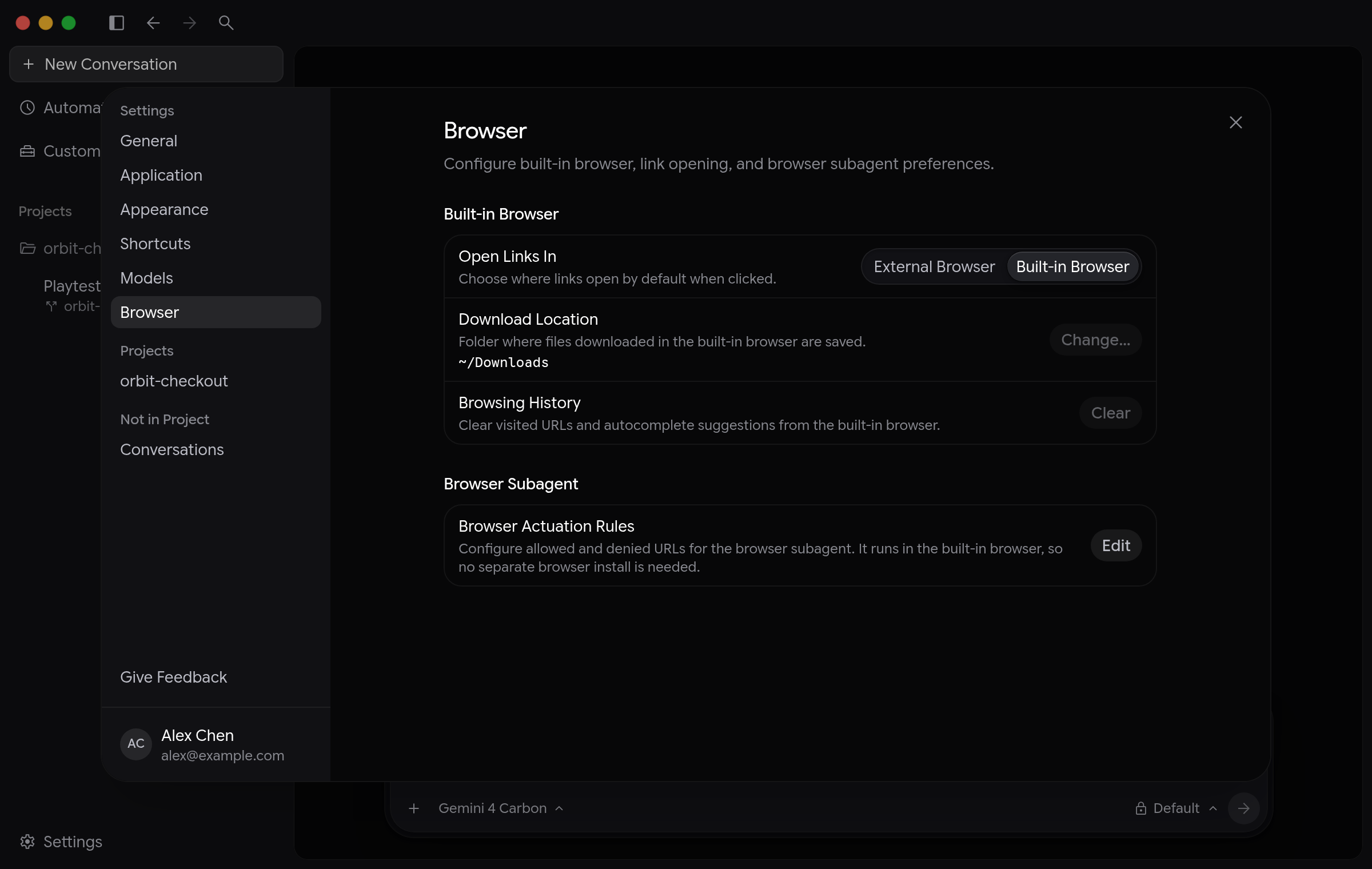
Built-in Browser
- Open Links In(打开链接方式):选择点击对话中的网页链接时是在 Built-in Browser(内置浏览器,默认)还是在 External Browser(外部浏览器)中打开。
- Download Location(下载位置):查看、Change…(更改…)或 Reset(重置)内置浏览器下载文件的保存文件夹(默认为
~/Downloads)。 - Browsing History(浏览历史记录):点击 Clear(清除)以移除已访问的 URL 和地址栏自动补全建议。(若要清除特定网站的 Cookie 和存储数据,请点击该网站地址栏中的安全图标,然后选择 Delete cookies and site data[删除 Cookie 和网站数据]。)
浏览器子 Agent
- Browser Actuation Rules(浏览器操作规则):点击 Edit(编辑)打开 Browser Actuation Permissions(浏览器操作权限),你可以在 Execute URLs(执行 URL,即子 Agent 可打开的网站)和 Download files(下载文件,即子 Agent 可从中下载文件的网站)下添加 Allow(允许)、Ask(询问)或 Deny(拒绝)规则。有关匹配规则和企业域名限制,请参阅允许列表和拒绝列表。
- Browser Javascript Execution Policy(浏览器 JavaScript 执行策略)(使用 Chrome DevTools MCP 时显示):控制基于 Chrome 的
/browser子 Agent 在运行evaluate_script之前是先询问(Request Review[请求审查],默认)、不经询问直接运行(Always Proceed[始终继续]),还是拦截自定义页面内脚本(Disabled[已禁用])。当内置浏览器 Agent 处于启用状态时,不会使用页面内任意 JavaScript 执行功能,因此该设置会隐藏。 - 组织控制项:如果组织管理员禁用了浏览器子 Agent,Browser Subagent 部分将显示一条通知,而非这些控制项。有关 IDE 浏览器设置(Antigravity > Open Settings > Browser),请参阅 IDE 浏览器概览。
对比不同开发环境中的浏览器模式
| Capability | Antigravity App(内置浏览器,个人账号 v2.30.0+) | Antigravity CLI 与 App 商业版/企业版 (/browser) | Antigravity IDE v2.6.0+ 与 VS Code v1.9.0+(IDE 浏览器) |
|---|---|---|---|
| 浏览器引擎与设置 | 内置侧边栏浏览器(无需配置外部浏览器或 Node.js) | 通过 Chrome DevTools MCP 连接本地 Google Chrome(v144+)(CLI 中使用 npx / Node.js;App 中使用内置运行时) | 通过 Chrome DevTools MCP 连接本地 Google Chrome(v144+)(使用 npx / Node.js;仅限本地工作区) |
| 启动方式 | 自然语言提示词(自动调用)或 /browser <task> | /browser <task> | /browser <task> |
| 并行浏览器子 Agent | 支持,每个子 Agent 均在各自隔离的内置浏览器标签页中运行 | 每个实例仅限单个活跃的 Chrome 调试连接 | 每个实例仅限单个活跃的 Chrome 调试连接 |
| Cookie 与登录配置文件 | 每个 Antigravity 账号均拥有各自隔离的持久化配置文件,支持暂停并恢复的登录接管机制 | 当前运行的 Google Chrome 配置文件 | 当前运行的 Google Chrome 配置文件 |
| 可视化回放与产物 | 在侧边栏中通过动态光标和 Stop(停止)按钮实时观看;可让 Agent 将截图保存为产物 | 子 Agent 步骤中的屏幕截图以及可选的会话录屏(Antigravity CLI v1.5.9+ 中为 MP4 格式) | 截图以及可选的 WebM 浏览器录屏 |
| DevTools 性能分析与 Lighthouse | 控制台错误以及经过脱敏处理的失败/近期网络请求 | 完整的 DevTools 性能追踪、Lighthouse 审计、堆快照、网络/CPU 节流以及 evaluate_script | 完整的 DevTools 性能追踪、Lighthouse 审计、控制台/网络日志、网络与设备节流,以及 evaluate_script(取决于 JS 策略) |
下一步
- Verification and guardrails: Learn how live browser checks fit into a layered agent verification loop.
- Build a playable 3D browser world: See
/browserinspect lighting presets, console logs, and camera framing on a live Three.js app. - 浏览器命令 (
/browser):设置 Chrome 远程调试,并探索 Chrome DevTools MCP 的功能与示例提示词。 - 允许列表和拒绝列表:在 Browser Actuation Rules(浏览器操作规则)中预先配置网站和文件下载规则。
- Agent 权限:了解权限预设、
read_url、execute_url和download_url如何协同工作。 - 侧边栏与概览面板:在对话旁并排管理浏览器、文件、产物和审查标签页。
- 屏幕截图:将浏览器屏幕截图保存为产物,并为 Agent 留下区域评论。