在对话旁直接查看 Jupyter Notebook (.ipynb),在渲染后的单元格与原始 JSON 之间自由切换,针对特定单元格添加行内评论,并与 Agent 协作创建、更新和运行 Notebook。
Antigravity App
在 Antigravity App 中,.ipynb 文件会在侧边栏的原生 Notebook 查看器中打开,方便你在不离开当前对话的情况下阅读 Markdown 文档、语法高亮的代码单元格以及单元格输出。
打开 Notebook
若要在侧边栏中打开 .ipynb 文件,请执行以下任一操作:
- 点击对话中的
.ipynb文件链接或@提及标签。 - 点击侧边栏顶部的 +,选择 Open File(打开文件),然后搜索对应的
.ipynb文件。 - 打开 Overview(概览)面板,并从文件列表中选择
.ipynb文件。
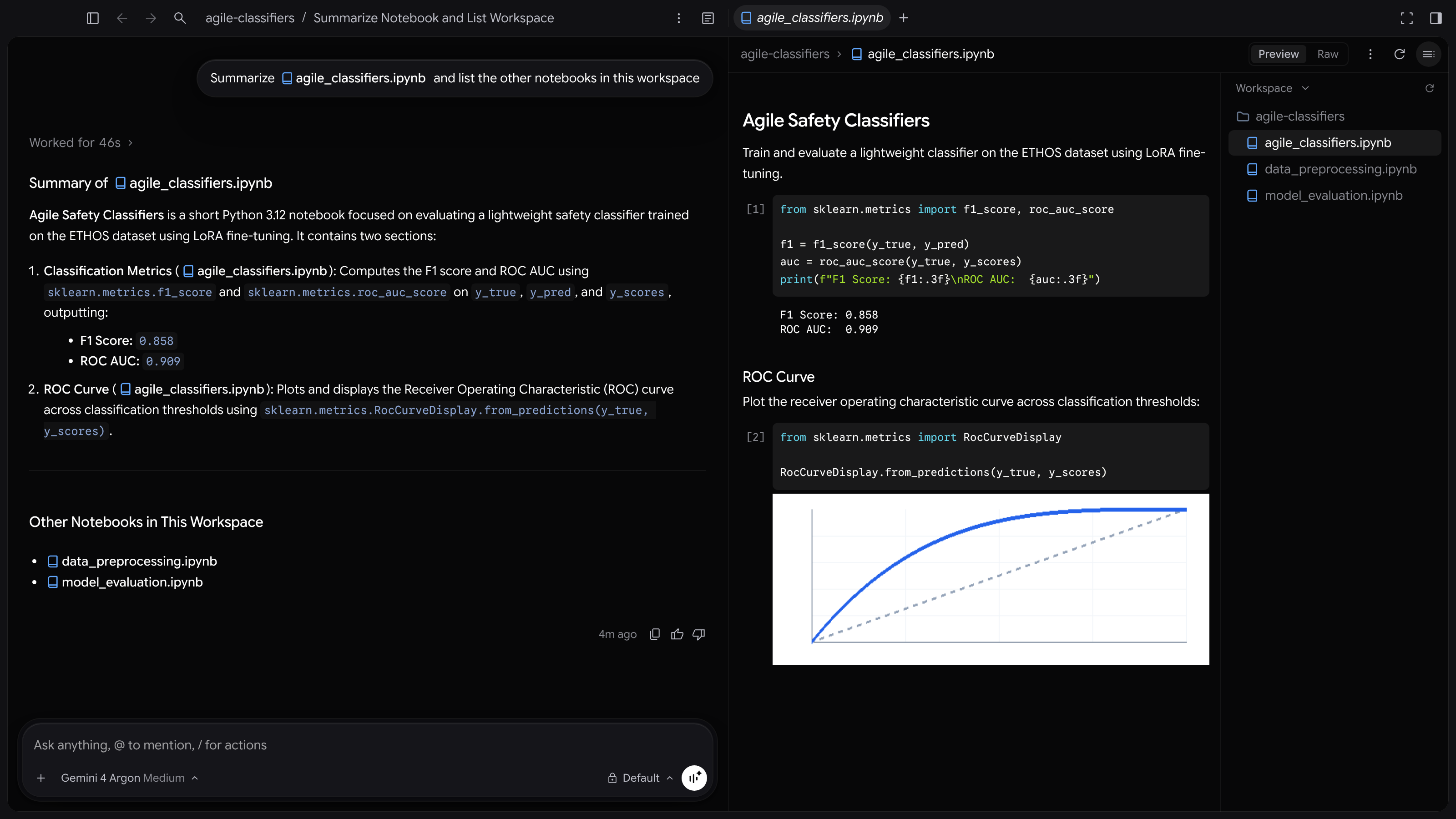
Notebook 查看器支持渲染的内容
该查看器支持标准的 nbformat v4 Notebook 以及旧版 nbformat v3 (worksheets) Notebook:
| Element | 渲染方式 |
|---|---|
| Markdown 单元格 | 格式化的 Markdown 内容,包括标题、列表、链接、行内代码、表格,以及相对于 Notebook 所在目录解析的图像。 |
| 代码单元格 | 根据 Notebook 的语言元数据(默认为 Python)提供语法高亮代码,并在左侧显示执行计数标记(如 [1]、[2],未执行时显示为 [ ])。 |
| 图像输出 | 行内显示的 image/png、image/jpeg 和 image/gif 图表与图形。 |
| 文本输出 | 标准输出 (stdout)、标准错误 (stderr) 以及纯文本执行结果 (text/plain)。 |
| 错误输出 | 以错误样式高亮显示的异常名称、错误消息和回溯信息 (traceback)。 |
在预览视图与原始视图之间切换
使用侧边栏顶部的 Preview / Raw(预览 / 原始)切换按钮,即可在渲染后的 Notebook 单元格与底层 .ipynb JSON 文本之间切换。
如果 .ipynb 文件包含格式错误的 JSON 或无效的 Notebook 结构,Antigravity 会自动回退到 Raw(原始)视图,同时禁用 Preview(预览)按钮,并通过悬停提示说明解析错误。
在 Notebook 单元格中添加评论
你可以在渲染后的 Notebook 单元格上添加行内评论,引导 Agent 关注特定的代码或 Markdown 内容:
-
将鼠标悬停在渲染后的 Notebook 单元格上或选中多行内容,然后点击 Add inline comment(添加行内评论,即 +)。
-
输入反馈内容,然后点击 Add Comment(添加评论)。
评论会锚定到底层 .ipynb 文件中的对应行,并随你发送给 Agent 的下一条消息一并附上。
查看 Notebook 差异
当你在 Review(审阅)面板中检查更改,或对修改后的 .ipynb 文件切换 Show Diff(显示差异)时,Antigravity 会在计算对话轮次差异前剔除单元格输出,使差异视图始终聚焦于代码和 Markdown 编辑,而非庞大的输出负载。
使用 Agent 处理 Notebook
你可以让 Agent 读取、创建、更新或执行工作区中的 Notebook:
- 引用 Notebook:输入
@并紧跟 Notebook 名称(例如@analysis.ipynb),将其附加到提示词中。 - 创建或更新单元格:让 Agent 添加分析步骤、重构函数或生成新的
.ipynb文件。 - 执行 Notebook:让 Agent 从终端运行 Notebook(例如使用
jupyter nbconvert --to notebook --execute --inplace或papermill),并汇总生成的输出结果或错误信息。
Antigravity CLI
在 Antigravity CLI 中,你可以直接从终端会话引用、查看、创建、更新和运行 Jupyter Notebook (.ipynb):
- 引用 Notebook:输入
@并紧跟.ipynb文件的路径(例如@notebooks/analysis.ipynb),将其包含在提示词中。 - 创建或编辑 Notebook:让 Agent 生成新的
.ipynb文件,或更新现有的单元格和元数据。 - 运行 Notebook:让 Agent 通过
jupyter nbconvert --to notebook --execute --inplace <notebook.ipynb>或papermill执行单元格并报告输出结果。 - 查看差异:运行
/diff审阅对.ipynb文件所做的更改;Antigravity 会从轮次差异中剔除单元格输出,使代码和 Markdown 更改保持清晰易读。
Antigravity IDE
在 Antigravity IDE 中,你可以直接在编辑器的交互式 Notebook 界面中打开 .ipynb 文件,编辑单元格、选择本地或远程 Jupyter 内核并以交互方式运行单元格,同时在侧边栏中与 Agent 协作:
- 交互式执行:在编辑器中运行单个单元格或整个 Notebook,并在行内查看丰富的输出结果。
- Agent 协作:在 Agent 侧边栏中引用当前活动的 Notebook,请求添加新单元格、协助调试或重构代码。