配置跨 Antigravity 产品界面的首选项、执行边界、命令权限和工具遥测。
Antigravity App
设置架构
Antigravity 采用分层设置架构,旨在让您对开发环境实现精细控制。设置在全局应用程序首选项和独立的项目级边界之间划分,以确保强大的安全性和灵活的工作区配置。
打开设置
您可以使用以下任一方法打开“设置”面板:
- 键盘快捷键:在应用程序内的任何活动界面上按 Cmd + ,。
- 侧边栏导航:单击左侧边栏底部的设置。
- 项目设置:单击特定项目旁边的齿轮图标。
四大设置类别
设置被组织为四个不同的范围,以保持配置的干净和隔离:
全局设置
全局设置适用于所有工作区:
- 界面布局(
v2.30.0+,个人 Google 账号):在常规 > 界面布局下,可在知识工作与软件工程界面布局之间切换。 - 账户设置:管理身份验证会话并切换遥测(启用或禁用共享交互日志以改进模型)。
- Global permissions: Centralized default tool boundaries that apply to all
conversations:
- 权限预设:选择 Request Review、Default(默认)、Auto(macOS 和 Linux 需
v2.23.0+,Windows 需v2.26.0+)或 Turbo。您也可以在消息输入框的权限选择器中选择预设(v2.23.0+),这会更改您的全局预设(如果项目覆盖了全局设置,则会更改该项目的预设)。要移除项目覆盖设置,请选择 Use Global Settings。 - Fine-grained allow, ask, and deny rules (refer to Agent permissions).
- 权限预设:选择 Request Review、Default(默认)、Auto(macOS 和 Linux 需
- 外貌:自定义视觉主题和面板布局。
- 浏览器(
v2.30.0+):在设置 > 浏览器下配置链接打开方式、下载位置、浏览历史记录和浏览器操控规则(请参阅浏览器使用)。 - 模型:查看模型配额、切换 AI 额度超额使用开关,以及(在 Google AI Pro 和 Ultra 中)在设置 > 模型 > Orchestrator 设置下配置默认的 Orchestrator 模型和 Executor 模型选项及其思考级别(请参阅选择模型)。
如需跨工作区安装或管理插件、MCP 服务器、skill、规则和自定义 Agent,请打开左侧边栏中的自定义,而非设置。
项目设置
项目设置仅适用于特定项目的范围:
- 文件夹: Define the list of local folders associated with the project.
Antigravity automatically detects Git configurations for these folders to
handle conversation targets:
- 当地的:在新对话视图中选择此选项可直接在现有文件夹中工作。
- 工作树:选择此选项可在文件夹中启动新的工作树。如果文件夹没有 Git,则会使用现有的本地文件夹。
- Agent 设置: Configure project-specific agent behaviors:
- 权限设置(更新后的权限系统):选择项目的权限预设 (Permission Preset)——继承全局设置 (Inherit Global)、请求审阅 (Request Review)、默认 (Default)、自动 (Auto)(macOS 和 Linux 上为
v2.23.0+,Windows 上为v2.26.0+)或 Turbo——用于控制 Agent 如何运行 shell 命令、访问文件以及使用终端沙箱(请参阅 Agent 权限和 Agent 设置)。 - Terminal execution policy (previous permission settings): Control how the agent runs shell commands.
- Outside of folder file access policy (previous permission settings): Define how the agent accesses files outside the project boundary (Always Allow, Always Ask, or Always Deny).
- Sandbox mode (previous permission settings): Toggle the terminal sandbox container on or off within the custom security preset (refer to Terminal sandbox).
- 权限设置(更新后的权限系统):选择项目的权限预设 (Permission Preset)——继承全局设置 (Inherit Global)、请求审阅 (Request Review)、默认 (Default)、自动 (Auto)(macOS 和 Linux 上为
- 项目级权限:在项目级别配置权限。当您与 Agent 交互时,您会累积权限请求,这些请求可以自动添加到项目权限中。
- 定制:源自全局和特定于项目的自定义。您可以查看来自添加到项目的每个文件夹的所有技能。
独立对话
您还可以在项目之外开始对话:
- 行为:独立对话没有可配置的文件夹,而是在本地临时目录中运行。
- 设置:独立对话可以有自己的设置(例如终端执行、文件访问策略和权限),类似于项目,但独立于任何项目结构运行。
其他设置
访问快捷方式和反馈工具:
- 快捷方式:查看和自定义键盘快捷键配置。
- 反馈:访问反馈表将报告直接发送给团队。
界面布局
使用个人 Google 账号登录时,您可以通过设置 > 常规 > 界面布局(v2.30.0+)为 Antigravity App 选择以下两种界面配置之一:
- 知识工作:适用于研究、写作和日常任务的精简界面。专注于对话、文档、产物和文件夹输出,同时隐藏 Git、终端和代码差异控件。
- 软件工程:适用于编码、开发者工具和管理 Agent 的完整界面。提供 Git worktree 与分支控件、行内差异与变更审阅、集成终端、子 Agent 卡片以及完整的自定义列表。
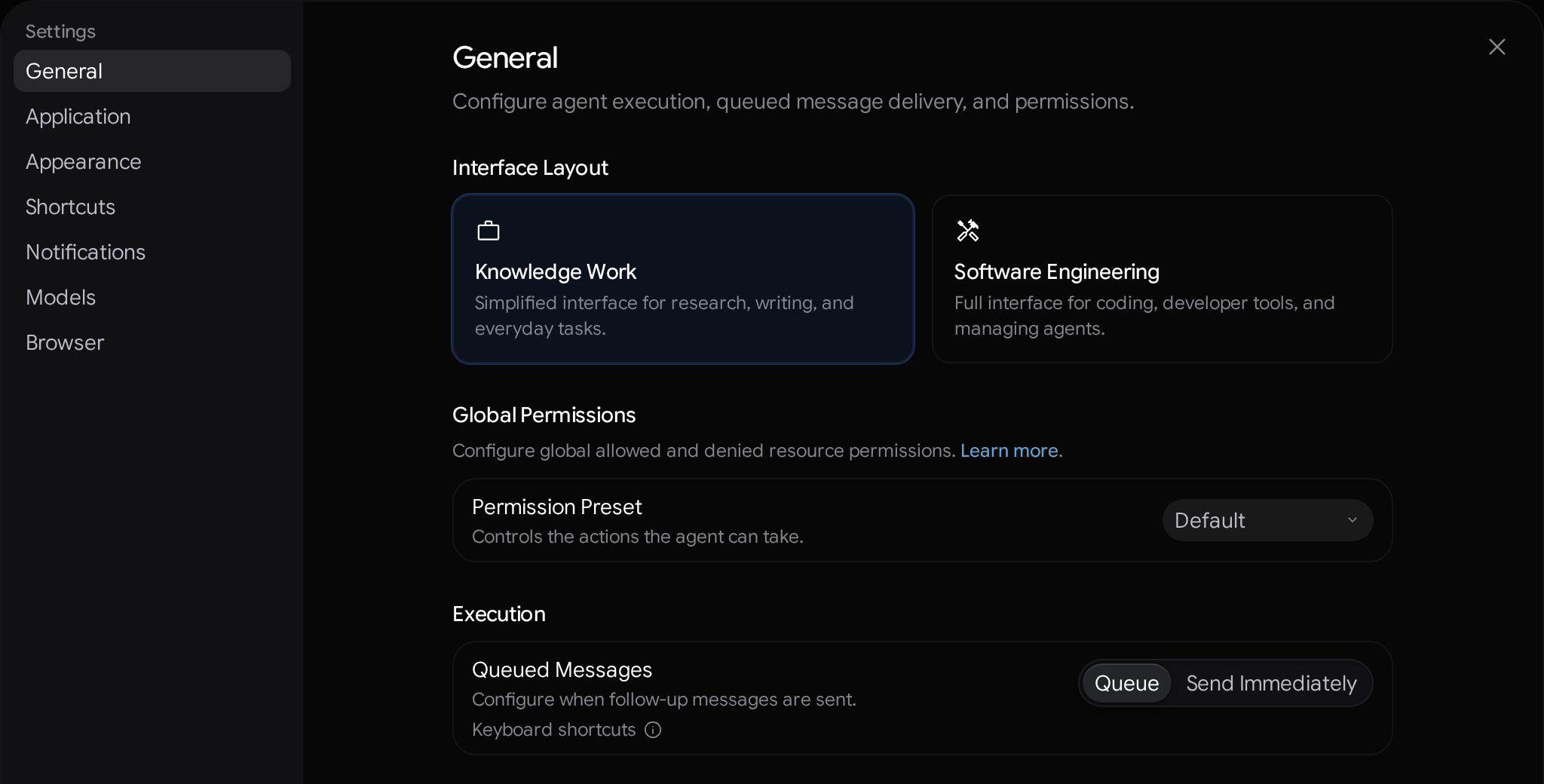
使用个人 Google 账号完成首次启动设置时,Antigravity 会根据您选择的角色自动设定初始布局(选择知识工作、科学、设计和其他时采用知识工作布局;选择软件工程和数据与分析时采用软件工程布局),如果您点击跳过,则会进入软件工程布局。商务账号和 Gemini Enterprise 账号始终使用软件工程布局,且设置中不会显示界面布局选项。
切换布局会立即更新已打开的对话和新对话,无需重启应用。两种布局运行完全相同的 Agent,并支持相同的模型、权限预设、skill、规则、MCP 服务器和插件——切换布局仅改变界面中显示的控件:
| Area | 软件工程 | 知识工作 |
|---|---|---|
| 项目与文件夹 | 在 Git 代码库中提示选择本地或新建 worktree 模式;显示 Git 分支选择器、GitHub 控件和在 IDE 中打开;派生对话可指向新的 worktree。 | 直接在项目的文件夹中运行,不显示 worktree 或 Git 分支提示;隐藏 GitHub 和在 IDE 中打开控件;派生对话保留在当前文件夹中(在此文件夹中派生对话)。 |
| 对话与审批 | 在对话中保留可展开的 Worked for 工具组、行内代码差异、行数统计和子 Agent 卡片;权限提示包含原始命令规则编辑器。 | 在 Agent 运行时显示实时进度行,并在响应完成后自动清除,从而专注于回复内容和产物;权限提示会显示通俗易懂的摘要。 |
| 侧边栏与概览面板 | 概览包含审阅、文件、终端和插件行、自定义分区菜单,以及子 Agent、后台任务、目标、文档、产物、链接、已修改的文件和上传内容等分区。 | 概览在对话生成输出前保持隐藏,省略了审阅、终端和自定义分区,将文件侧边栏目录树标记为文件夹,并专注于文档、产物、链接、上传内容和后台任务。 |
Customizations (Installed tab) | 列出已安装的插件、Skill 与规则、自定义 Agent 和 MCP 服务器。 | 仅列出已安装的插件(已安装的 skill、规则、自定义 Agent 和 MCP 工具仍在后台保持启用状态)。 |
| 设置 | 直接显示开发者子板块(终端、工作区和实验室)以及详细的权限规则。 | 将高级权限规则和开发者子分区收纳至设置 > 常规及项目设置中的高级设置下,并隐藏外观 > 对话步骤开关和代码语法预览。 |
数据收集设置
启用遥测 设置位于“设置”面板中的 帐户 部分下。开启后,Antigravity 会收集交互,用于评估、开发和改进 Antigravity 以及支持 Antigravity 的模型。
Antigravity CLI
配置持久首选项、自定义键盘快捷键、切换终端显示缓冲区以及管理运行时 CLI 参数覆盖。
配置偏好设置
Antigravity CLI 将用户首选项存储在最小的、向前兼容的 JSON 配置文件中。
配置文件位置
持久设置以纯 JSON 格式保存:
~/.gemini/antigravity-cli/settings.jsonCLI 通过仅将不同于系统默认值的值写入磁盘来利用 稀疏的持久性。这可以使您的配置文件保持干净、最小化,并且与未来的更新完全向前兼容。
编辑器自动补全与验证
Antigravity 为 settings.json 发布了 JSON Schema。支持 JSON Schema 的编辑器(例如 VS Code 和 JetBrains IDE)可利用它提供自动补全、悬停说明和格式校验。若要启用此功能,请在文件顶部添加 $schema 键:
{
  "$schema": "https://antigravity.google/schemas/v1/settings.json",
  "agentMode": "accept-edits",
  "colorScheme": "tokyo night",
  "notifications": true
}
CLI 会忽略 $schema,并在保存文件时保留该键。
其他配置文件
键盘快捷键、钩子 (Hook)、MCP 服务器和插件均在各自独立的文件中配置:
- 键盘快捷键:
~/.gemini/antigravity-cli/keybindings.json。运行/keybindings可在编辑器中打开该文件。请参阅按键绑定配置。 - 钩子 (Hook):适用于所有工作区的
~/.gemini/config/hooks.json,或适用于单个工作区的<workspace>/.agents/hooks.json。/hooks可添加、编辑以及开启或关闭钩子,并将新钩子保存到全局文件中。钩子不应配置在settings.json中:CLI 会保留其中的hooks键,但绝不会加载它。请参阅钩子 (Hook)。 - MCP 服务器:适用于所有工作区的
~/.gemini/config/mcp_config.json(可通过/mcp管理),或适用于单个工作区的<workspace>/.agents/mcp_config.json。请使用与全局服务器不同的名称:当两个文件使用相同名称时,已在运行的服务器将保留该名称。请参阅 MCP。 - 插件:安装在
~/.gemini/config/plugins/<plugin>/中,或针对单个工作区安装在<workspace>/.agents/plugins/<plugin>/中。每个插件都可以包含一个由插件清单架构定义的plugin.json清单文件。请参阅插件。
CLI 如何读取和保存 settings.json
- 仅保存非默认值。当你使用
/config、/model、/effort、/statusline、/title或/permissions更改设置,或在权限提示中选择始终允许或拒绝某项操作时,CLI 仅保存值与默认值不同的键。将选项恢复为默认值会移除对应的键。CLI 会一次性替换该文件,并将其设为仅当前用户可读 (0600)。 - 启动时规范化文件。当 CLI 使用有效文件启动时,它会按自身格式重写该文件,同时移除已设为默认值的键。
- 保留未知键。CLI 会忽略无法识别的键(例如
$schema或来自较新版本的设置),并在保存文件时保留它们。 - 在会话开始前报告问题。如果某个键的类型错误、包含无法识别的值,或者文件不是有效的 JSON,CLI 会打开 Settings Error(设置错误)界面,指出有问题的文件和具体原因。在你选择处理方式之前,系统不会更改该文件。
例如,无法识别的 colorScheme 值会打开以下界面:
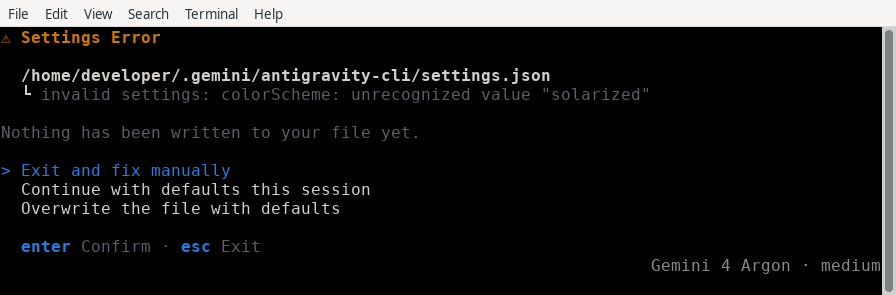
该界面提供三个选项:
- 退出并手动修复:退出 CLI,以便你编辑该文件。
- 在本次会话中使用默认设置继续:在不修改文件的情况下启动会话。对于无效值,CLI 会针对该键使用默认值并应用其余设置,且在下次保存设置时丢弃该无效值。如果文件不是有效的 JSON,CLI 会使用全部默认设置,并在你修复该文件前不会保存任何设置更改。
- 使用默认设置覆盖文件:在你确认后,会在原文件旁将副本保存为
settings.json.corrupted.<timestamp>,并将所有设置(包括文件中的权限规则)重置为默认值。
交互式设置面板
要直接在活动终端会话中编辑设置而不打开原始 JSON 文件:
-
Type
/config(or its alias/settings) inside the prompt panel and press Enter. The Settings panel opens below the prompt and lists each setting with its current value: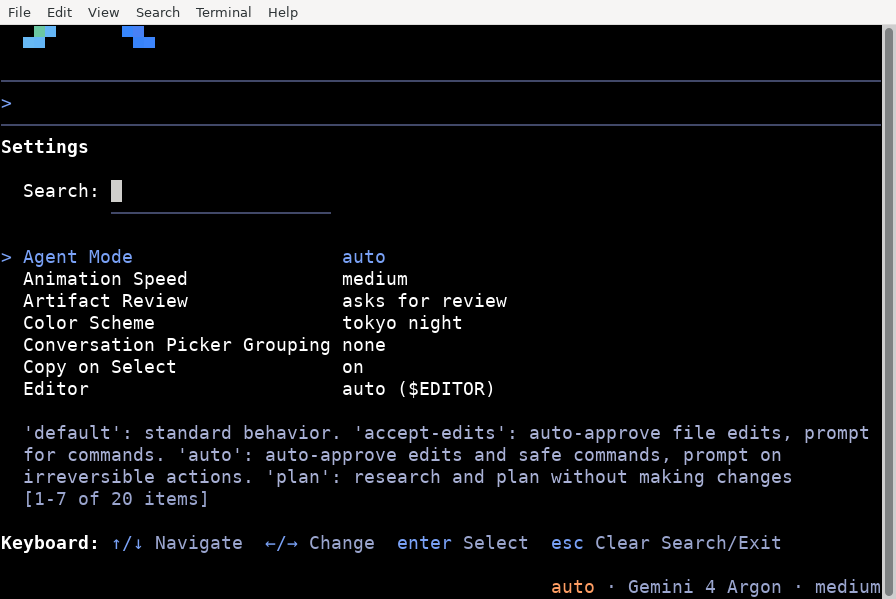
-
Navigate between available options using ↑/↓, or start typing to filter the list in Search.
-
Press ←/→ to change the highlighted setting, or press Enter to open its options, highlight a value, and press Enter to save. Changes are saved right away.
-
Press Esc to close the panel. If you’ve typed in Search, the first Esc clears it. In an open option list, Esc cancels.
命令行参数覆盖
您可以使用 CLI 命令标志临时覆盖各个终端会话的持久首选项:
agy --sandbox --model="Gemini 3.8 Flash"当命令行标志覆盖某项设置时,/config 会在该设置的值后面注明对应的标志名称。例如,使用 --sandbox 时:
Sandbox Mode on (overridden by --sandbox)标志覆盖仅对当前会话生效,不会保存到 settings.json 中。
视觉渲染模式
TUI 支持两种视觉渲染模式,可通过 altScreenMode 中的渲染模式 (/config) 选项设置。
备用屏幕模式 (always)
此模式使用终端的备用缓冲区打开专用显示屏,创建沉浸式独立应用程序界面:
- 主要特点:集成回滚、鼠标滚轮滚动支持、自定义渲染滚动条以及退出时干净的终端状态恢复。
- 最适合用于:高级终端仿真器(例如 iTerm2、Ghostty 或 WezTerm)中的标准本地开发会话。
行内模式 (never)
此模式直接在终端的标准输出管道中按顺序渲染输出:
- 主要特点:将整个会话历史记录保留在模拟器的本机回滚缓冲区内,不捕获鼠标输入,并与标准命令输出无缝配合。
- 最适合用于:远程 SSH 终端、终端多路复用器(例如
tmux或screen)以及低带宽远程会话。
配置选项参考
你可以通过交互式设置面板 (/config) 和 settings.json 按多个类别自定义 CLI 的行为。每个选项都会在括号中列出对应的 settings.json 配置键。如需查看包含所有配置键及其类型和默认值的汇总表,请参阅 CLI 参考文档。
安全与权限
管理 Agent 如何与您的系统和代码库交互:
- Agent Mode (
agentMode): Controls the session execution mode for file edits, command evaluation, and planning (can also be set per session with--modeor cycled with Shift + Tab; refer to 选择执行模式):auto(自v1.5.7起,在支持auto模式的环境中为默认模式):自动批准工作区文件编辑,默认在终端沙箱内运行终端命令,并自动评估需要在沙箱外运行的命令,从而让安全、可逆的命令无需提示即可直接运行,而存在风险或不可逆的命令则会暂停并等待批准(在右下角状态栏中显示为auto,在提示词输入框中显示为Auto mode: edits & safe commands auto-approved (shift+tab to cycle))。default(在default中选择/config,或将agentMode设置为""):在修改或创建文件前提示您交互式审阅差异,并对命令遵循toolPermission设置。accept-edits:自动批准工作区文件的编辑与创建操作,同时继续对命令遵循toolPermission策略。plan:自动在前面加上/plan,使 Agent 先分析代码库并列出计划,然后再执行编辑。
- Tool Permission (
toolPermission): Controls when the agent asks for your approval before it uses a tool outsideautomode (and forstrictandalways-proceedoverrides). Deny rules in your 权限 block an action in every mode:request-review(toolPermission的默认值):在运行写入、bash、网页或 MCP 工具之前提示你批准,除非已有允许规则涵盖该操作。proceed-in-sandbox:当沙箱模式开启且命令在终端沙箱内运行时,无需提示即可直接运行终端命令;否则会提示你审阅。strict:在执行每项工具操作(包括读取文件)前都会提示,即使匹配允许规则也是如此(会覆盖auto模式)。always-proceed:无需提示即可直接运行终端命令、网络请求和 MCP 工具,但匹配询问或拒绝规则的操作除外(风险最高,请谨慎使用;会覆盖auto模式)。
- Artifact Review (
artifactReviewPolicy): Controls whether the agent stops for your review when it asks for feedback on an artifact, such as an implementation plan, before it continues. It doesn’t affect file edits, which Agent Mode controls:asks-for-review(默认值;在/config中显示为请求审阅):Agent 始终等待你审阅。agent-decides(由 Agent 决定):目前的作用与asks-for-review相同。always-proceed(始终继续):Agent 无需等待你审阅即可继续执行。
- 沙箱模式 (
enableTerminalSandbox):启用(on)后,会将所有由 Agent 发起的终端命令限制在安全的操作系统容器内运行。当处于auto模式时,系统会自动启用终端沙箱,并仅对需要在沙箱外运行的命令评估是否自动批准。 - 非工作区访问权限 (
allowNonWorkspaceAccess):启用 (on) 后,允许 Agent 读取和编辑工作区文件夹以外的文件,但仍受工具权限、Agent 模式和权限规则约束。出于安全考虑,默认设为off。
显示与渲染
定制TUI的视觉体验:
- Rendering Mode (
altScreenMode): Controls how the TUI uses your terminal:default(原生终端(行内)):在终端的回滚缓冲区中行内渲染对话,并在备用屏幕中打开全屏视图(例如差异查看器)。always(无闪烁(备用屏幕)):在备用屏幕中运行整个 TUI,并提供独立的回滚缓冲区、鼠标滚轮滚动和滚动条。never(仅限settings.json):始终不使用备用屏幕,即使是全屏视图也是如此。
- 配色方案 (
colorScheme):选择视觉主题:terminal(默认值;使用终端自带的配色)、light、solarized light、colorblind-friendly light、dark、solarized dark、colorblind-friendly dark或tokyo night。 - 动画速度 (
runningLightSpeed):调整进度指示器动画的速度(fast、medium(默认值)、slow或off)。 - Verbosity (
verbosity): Controls how much of the agent’s work the conversation shows:high:完整显示每次工具调用、命令和思考过程。medium(默认值):将相关的工具调用和思考过程归组为简短摘要,同时保持命令和回复可见。low:仅显示 Agent 的回复,并将工具活动折叠为 Token 使用量摘要。
- 显示活动任务 (
hideActiveItems):在提示词输入框下方显示活动的子 Agent 和后台任务。默认开启;关闭此选项会保存"hideActiveItems": true。 - 选中即复制 (
copyOnSelect):在备用屏幕模式下,当你用鼠标选中文本并松开按键时,自动将文本复制到剪贴板。默认开启。关闭后,产物查看器会使用终端自带的文本选择功能。
编辑器与通知
配置与主机环境的集成:
- Editor (
editor): The external editor the CLI opens for artifacts and files, and for composing prompts (Ctrl + G). Defaults toauto, which uses$EDITORand, if it isn’t set, falls back tovimon macOS and Linux or toeditand thennotepadon Windows. You can also choosevimoremacs, or enter another command with other…. - 编辑器模式(
editorMode):CLI 提示本身内部使用的编辑模型。默认为default(纯文本编辑);将其设置为vim开启模态编辑。参见Vim 编辑器模式。这与上面的editor设置无关,后者仅选择外部程序。 - 编辑器模式 › 默认进入插入模式 (
vimInsertFirst):当编辑器模式设为vim时显示。启用后,提示词输入框会默认进入插入模式,且直接按 Enter 即可提交。默认关闭。 - 通知 (
notifications):启用 (on) 后,当 Agent 需要你的批准或回答,或者完成当前轮次时,会触发终端响铃并显示桌面通知。默认关闭。
对话
控制后续消息的发送方式以及历史对话的列出方式:
- 排队消息 (
queuedMessages):控制在 Agent 工作期间你所发送消息的处理方式。queue(默认值,排队)会将消息暂存至当前轮次结束,而send-immediately(立即发送)则会中断 Agent 并立即发送该消息。按 Alt + M 可使用另一种方式发送单条消息。 - 对话选择器分组 (
pickerGrouping):控制/resume选择器列出对话的方式。none(默认值)会将所有对话按最近时间优先显示在单个列表中,而grouped则会按工作区对对话分组。在选择器中按 Ctrl + F 可仅针对当前会话切换视图。
AI 额度与反馈
管理使用情况、提示和遥测:
- 使用 AI 积分 (
useG1Credits):启用 (on) 后,允许 CLI 在套餐配额用尽后使用你的 AI 积分发起模型请求。默认关闭。商业版账号不显示此选项。 - 启用遥测:启用 (
on) 后,CLI 会收集使用情况数据,以帮助 Google 改进 Antigravity。此选项与你的账号绑定保存,而不是保存在settings.json中,且对于商业版账号始终处于关闭状态。 - 显示提示 (
showTips):切换在 Agent 生成回复期间是否显示实用的使用技巧。默认开启。 - 显示反馈问卷 (
showFeedbackSurvey):启用在任务完成后定期显示的简短问卷调查,以帮助改进产品体验。默认开启。
仅在 settings.json 中可用的设置
以下配置键在 /config 中没有对应的选项。如需修改,请将它们添加到 settings.json 中:
clearScrollbackOnResize(布尔值,默认值为true):在行内渲染模式下,当 CLI 重绘对话时(例如调整窗口大小后),清除终端的回滚缓冲区。设为false可保留之前的终端输出。disableSlashCommands(布尔值,默认值为false):在无头模式 (-p) 下,将/开头的提示词按原样发送给模型,而不是将其作为斜杠命令或 skill 运行。与--disable-slash-commands标志相同。historySize(整数,默认值为2000):磁盘上保留的提示词历史记录条数。CLI 会在退出时裁剪历史记录:-1保留所有条目,0则清除历史记录。model(字符串,默认值为""):你通过/model选择的模型,按其标签保存。如果该模型不再可用,CLI 会使用默认模型并显示警告。modelProvider(字符串,默认值为""):设为"gemini"可使用GEMINI_API_KEY中的密钥直接向 Gemini API 发送模型请求。请参阅使用 Gemini API 密钥。trustedWorkspaces(string[],默认值为[]):你在 CLI 询问时选择信任的文件夹。CLI 会自动为你添加这些条目。useTerminalCursor(布尔值,默认值为false):使用终端自身的光标形状,而不是块状光标。
对于值为对象的配置项(例如 permissions),请参阅对象设置。
对象设置
这些配置项的值为 JSON 对象。
permissions
针对 Agent 工具的允许(allow)、询问(ask)和拒绝(deny)规则。每条规则都是一个 action(target) 字符串,例如 command(git status) 或 read_url(github.com),左括号前不能有空格。拒绝规则优先于询问规则,询问规则优先于允许规则。CLI 会忽略无法解析的规则。有关支持的操作以及目标匹配方式,请参阅 Agent 权限。
{
  "permissions": {
    "allow": ["command(git status)", "read_url(github.com)"],
    "ask": ["command(git push)"],
    "deny": ["write_file(.env)"]
  }
}
这些是 /permissions 中 Global(全局)作用域下的规则。CLI 会将它们与 Project(项目)和 Shared(共享)作用域下的规则合并。
statusLine 与 title
运行自定义脚本以在提示词输入框下方绘制状态行,或设置终端窗口标题。这两个配置项的值均为包含以下属性的对象:
command(字符串):通过sh -c(Windows 上为cmd /c)运行的 Shell 命令。它会通过stdin接收 JSON 格式的会话状态。开头的~会展开为你的主目录。type(字符串,默认值为"command"):可选。"command"是唯一支持的类型。enabled(布尔值,默认值为true):设为false会停止运行command,但将其保留在settings.json中。对于statusLine,此时会改用内置状态行。padding(整数,默认值为0):仅适用于statusLine。状态行上方的空行数。stack_with_default(布尔值,默认值为false):仅适用于statusLine。设为true时,会在内置状态行下方显示你的自定义状态行,而不是替换内置状态行。
请勿将这些配置项直接设为 true 或 false。CLI 会将布尔值解析为不包含 {"enabled": true} 的 {"enabled": false} 或 command,从而导致没有任何脚本运行。如需关闭某个脚本但保留其配置,请在对象内部设置 "enabled": false。有关脚本示例以及脚本接收的 JSON 格式,请参阅状态行自定义和终端标题自定义。
sandboxProxy
将沙箱化终端命令的网络流量通过你自己的 HTTP 代理服务器发送,而不是使用 CLI 的内置代理服务器。此设置仅在开启终端沙箱时生效,且此时需要由你的代理服务器强制执行所有 read_url 规则。
{
  "sandboxProxy": {
    "http": {
      "address": "proxy.example.com:3128",
      "certFile": "/etc/ssl/certs/proxy-ca.pem"
    }
  }
}
请同时设置 address(代理服务器的 host:port)和 certFile(代理服务器的 CA 证书);如果代理服务器需要身份验证,请同时设置 username 和 password。如果任一组合不完整,CLI 会忽略 sandboxProxy。
customModelsConfig 与 gcp
customModelsConfig:使用 Gemini API 密钥时向/model添加模型。仅当modelProvider为"gemini"且设置了GEMINI_API_KEY时,CLI 才会读取该配置;使用 Google 账号登录时则会将其忽略。customModels下的每个条目都需要一个格式为modelName的gemini-api://<base_url>/models/<model>,并且可以为label设置/model。gcp:由 Use a Google Cloud project(使用 Google Cloud 项目)登录选项保存:project为项目 ID,location为global、us或eu。CLI 会在下次登录时使用这些值自动填充,因此你无需手动编辑。
自定义状态栏与终端标题
对于高级 TUI 环境集成,您可以切换活动指标或部署自定义脚本来生成动态状态栏并修改终端窗口标题:
快捷键配置
您可以通过将按键映射到特定工作区命令来自定义 TUI 中的几乎所有键盘快捷键。
快捷键配置文件位置
自定义地图与您的主要设置配置文件一起存储:
~/.gemini/antigravity-cli/keybindings.json格式与自定义
JSON 结构将单个 TUI 命令操作映射到热键序列数组:
{
  "cli.clear_screen": ["ctrl+l"],
  "prompt.insert_newline": ["shift+enter", "ctrl+j"],
  "edit.open_editor": ["ctrl+g"]
}
要完全禁用默认热键,请将其操作映射到空数组 []。如果您的 JSON 架构格式错误或无效,CLI 将回退到这些特定操作的系统默认值并加载剩余的有效映射。
恢复默认设置
要将所有按键恢复为系统默认设置,请删除按键绑定配置文件:
rm ~/.gemini/antigravity-cli/keybindings.json下一步
现在您已经配置了环境,请检查安全控制和可扩展性选项:
Antigravity IDE
配置 Antigravity Agent 如何与您的环境交互、执行命令以及保护您的工作空间。
命令执行与文件访问
终端命令自动执行
控制 Agent 如何执行生成的 shell 命令:
- 请求审查:Agent 在执行任何终端命令之前始终提示确认(明确添加到可配置白名单中的命令除外)。
- 始终继续:Agent 自动执行命令而不提示(明确添加到可配置拒绝列表中的命令除外)。自主性高,风险高。
Agent 非工作区文件访问
允许 Agent 查看和编辑活动项目文件夹之外的文件:
- 默认情况下,Agent 只能访问项目内的文件夹和本地应用程序数据目录
~/.gemini/antigravity-ide/(其中包含产物、知识项和配置文件)。 - 强制执行此边界可以保护您的本地敏感数据。谨慎启用非工作空间访问。
严格模式
严格模式为 Agent 提供增强的安全控制,支持您限制其对外部资源和敏感操作的访问。启用严格模式后,将实施多项安全措施来保护您的环境。
浏览器 URL 允许列表与拒绝列表
在严格模式下,Agent 与外部网站交互的能力由浏览器的允许列表和拒绝列表控制。这适用于:
- 外部 Markdown 图像:Agent 仅渲染来自允许的 URL 的图像。
- 读取网址工具:读取 URL 工具仅针对允许的 URL 自动执行。
终端、浏览器与产物审核策略
严格模式对终端、浏览器和产物交互强制执行以下行为:
- 终端自动执行:设置为“请求审核”。在执行任何终端命令之前,Agent 始终会提示获得许可。启用严格模式时,终端白名单将被忽略。
- 浏览器 JavaScript 执行:设置为“请求审核”。在浏览器中执行 JavaScript 之前,Agent 始终会提示获得许可。
- 产物审核 (Artifact review):设置为“请求审核”。在执行产物中制定的计划之前,Agent 始终会提示确认。
文件系统访问
严格模式限制 Agent 对文件系统的访问,以确保它只与授权文件交互:
- 尊重.gitignore:Agent 遵循
.gitignore规则,防止其访问被忽略的文件。 - 工作区隔离:禁止访问工作区之外的文件。Agent 只能查看和编辑指定工作空间内的文件。
终端沙箱隔离
沙箱为 Agent 执行的终端命令提供内核级隔离。启用后,命令在文件系统和网络访问受限的受限环境中运行,从而保护您的系统免受意外修改。
Sandboxing is currently disabled by default, but this may change in future
releases. It is supported on macOS and Linux. On macOS, it leverages Seatbelt
(sandbox-exec), Apple’s kernel-level sandboxing mechanism. On Linux, it uses
kernel namespaces for process isolation.
启用沙箱隔离
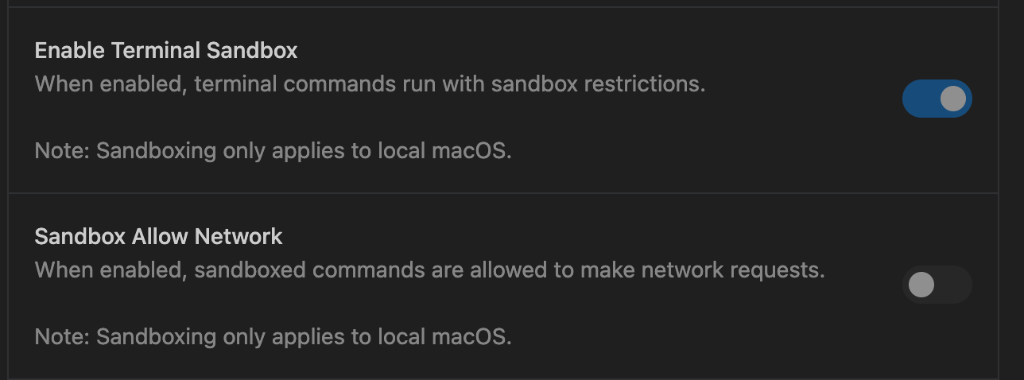
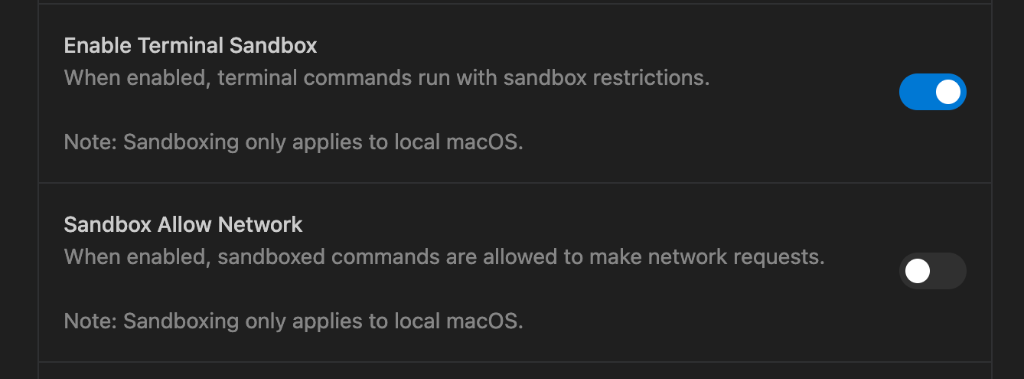
You can enable or disable sandboxing in Antigravity user settings. Toggle “Enable Terminal Sandbox” to turn sandboxing on or off. When enabled, you can also control network access separately using the “Sandbox Allow Network” toggle.
限制说明
启用沙箱后,Agent 的终端命令受到以下限制:
-
文件系统:命令只能写入您指定的工作区目录和基本系统位置。这可以防止 Agent 意外删除或修改项目之外的文件。

-
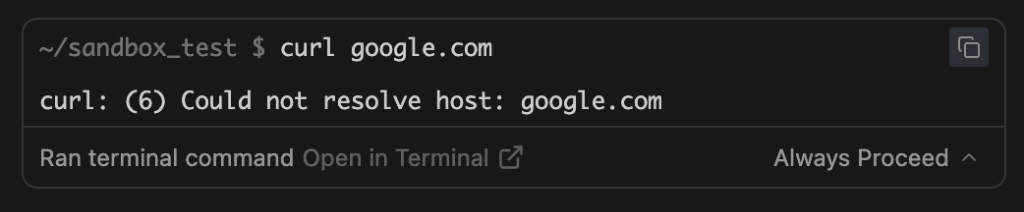
Network access: Network connectivity can be independently controlled. Use the “Sandbox Allow Network” toggle in Antigravity user settings to allow or deny network access while maintaining file system restrictions.
以下是由于网络限制而阻止命令的示例:
与严格模式的协同机制
启用严格模式后,会自动激活沙箱并拒绝网络访问。这可确保在严格的环境中操作时提供最大程度的保护。