您可以在任何支持 Agent 客户端协议 (ACP) 的编辑器中使用 Antigravity。Antigravity CLI 内置了一个 ACP 服务器 agy acp,因此任何编辑器都可以运行它,并在自己的面板中与 Agent 聊天。Zed、JetBrains IDE、Android Studio 和 Xcode 原生支持 ACP。VS Code 则需要安装社区扩展程序。
agy acp 会启动一个通过 stdin 和 stdout 使用 JSON-RPC 通信的 ACP 服务器。编辑器将其作为子进程启动,发送提示,并在原生界面中呈现 Agent 的回复、工具调用、文件差异和权限请求。Agent、其工具和您的设置均来自 Antigravity CLI,因此 Agent 在编辑器中的行为与在终端中完全相同。
此演示视频展示了如何在 Zed 编辑器中配置 ACP:
开始之前
-
安装 Antigravity CLI,并确认
agy位于您的PATH中:agy --version -
通过交互式
agy会话登录一次,或运行agy acp --login。agy acp会重复使用缓存的凭据。如需改为从编辑器进行身份验证,请参阅身份验证。 -
找到
agy的绝对路径。某些编辑器启动 Agent 时不会使用您 shell 的PATH:which agy
连接编辑器
除 Android Studio 之外的所有客户端均注册相同的命令:agy,并传入单个参数 acp。
VS Code
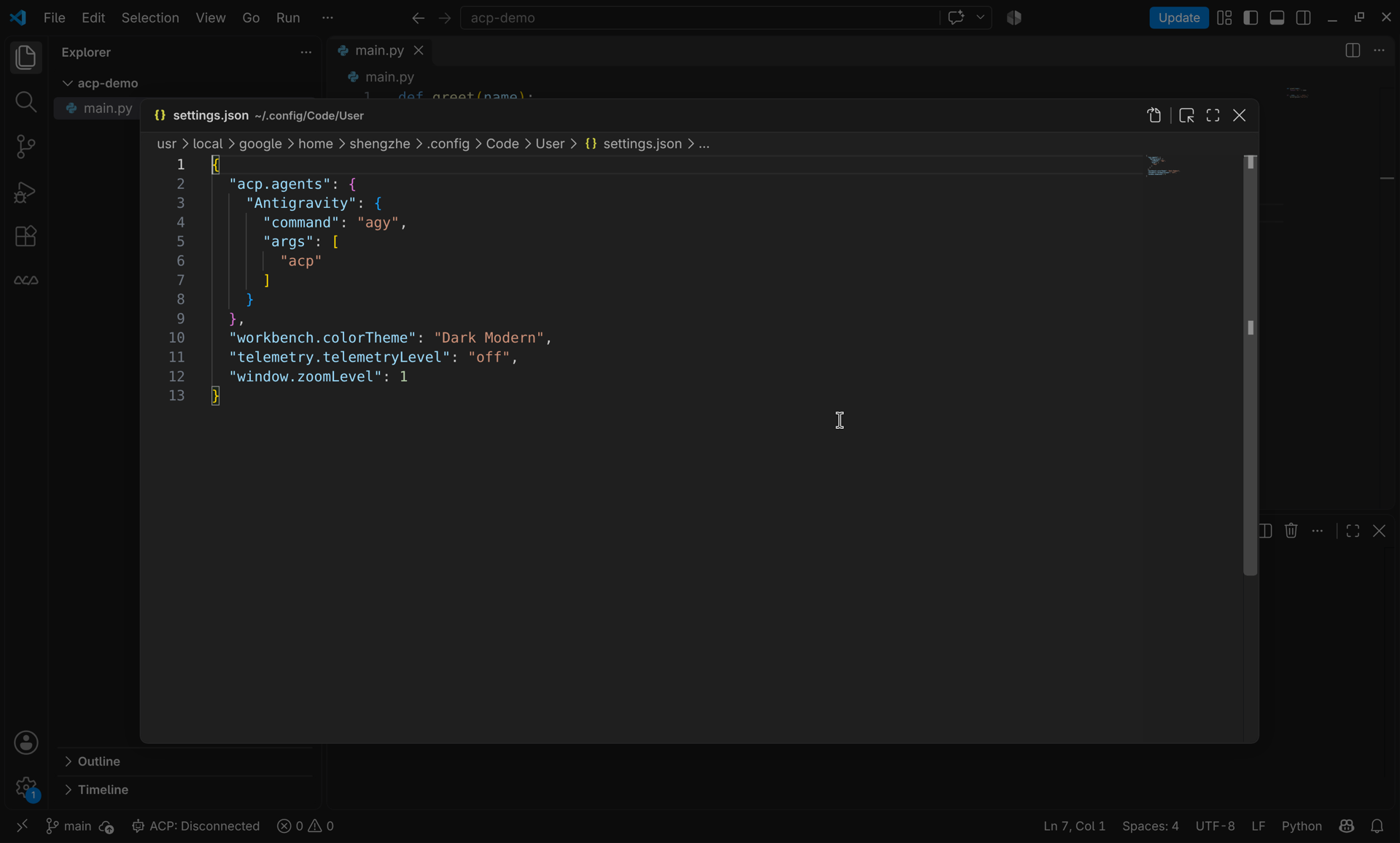
VS Code 不原生支持 ACP。请安装社区开发的 ACP Client 扩展程序,然后将 Antigravity 添加到您的用户 settings.json 中:
{
  "acp.agents": {
    "Antigravity": {
      "command": "agy",
      "args": ["acp"]
    }
  }
}
如需开始会话,请执行以下操作:
- 从活动栏中打开 ACP Client 视图。
- 从命令面板运行 ACP: Connect to Agent,然后选择 Antigravity。
- 在 Chat 面板中输入提示。
Zed
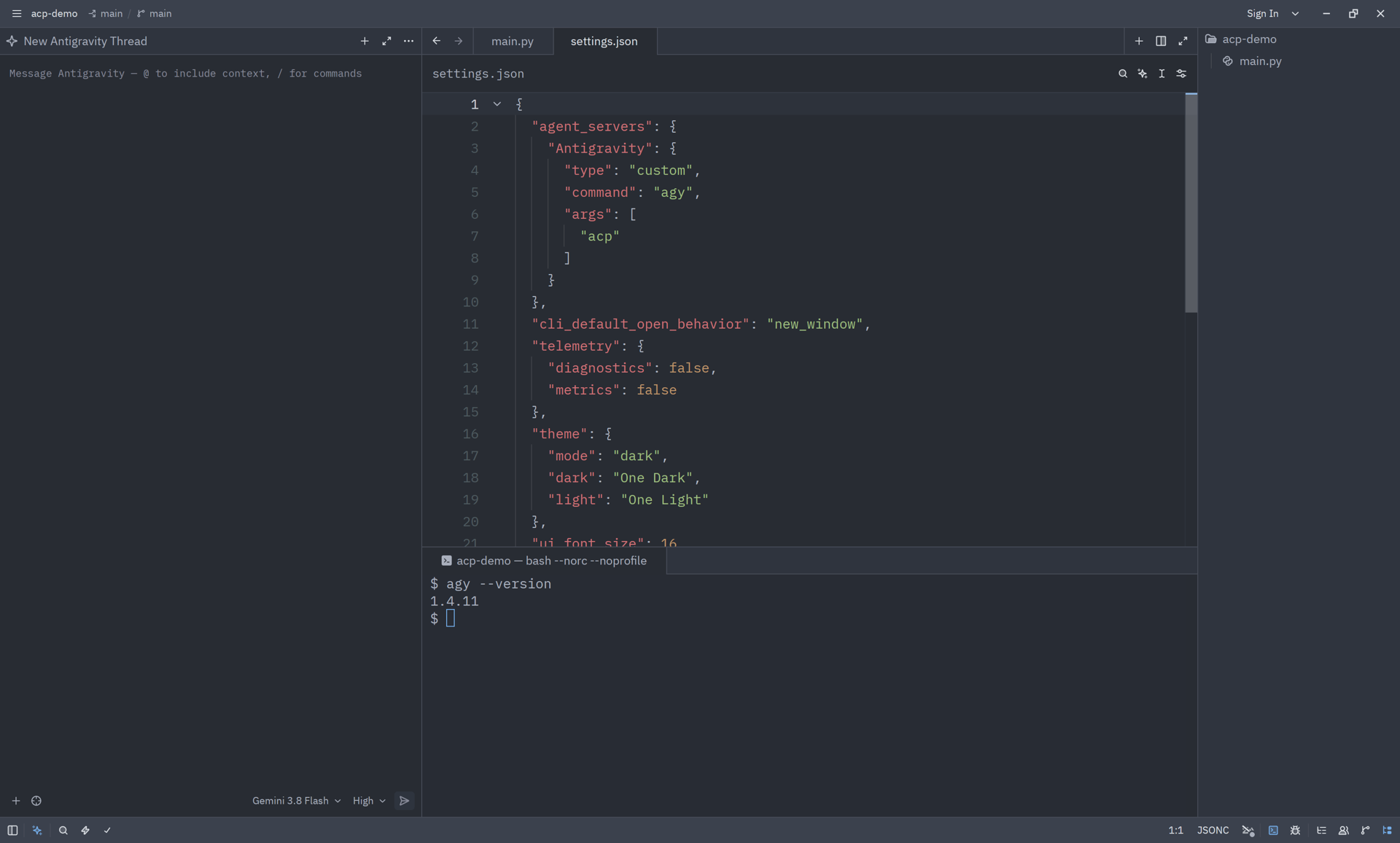
在 Zed 的 settings.json(zed: open settings file)中将 Antigravity 添加为自定义 Agent 服务器:
{
  "agent_servers": {
    "Antigravity": {
      "type": "custom",
      "command": "agy",
      "args": ["acp"]
    }
  }
}
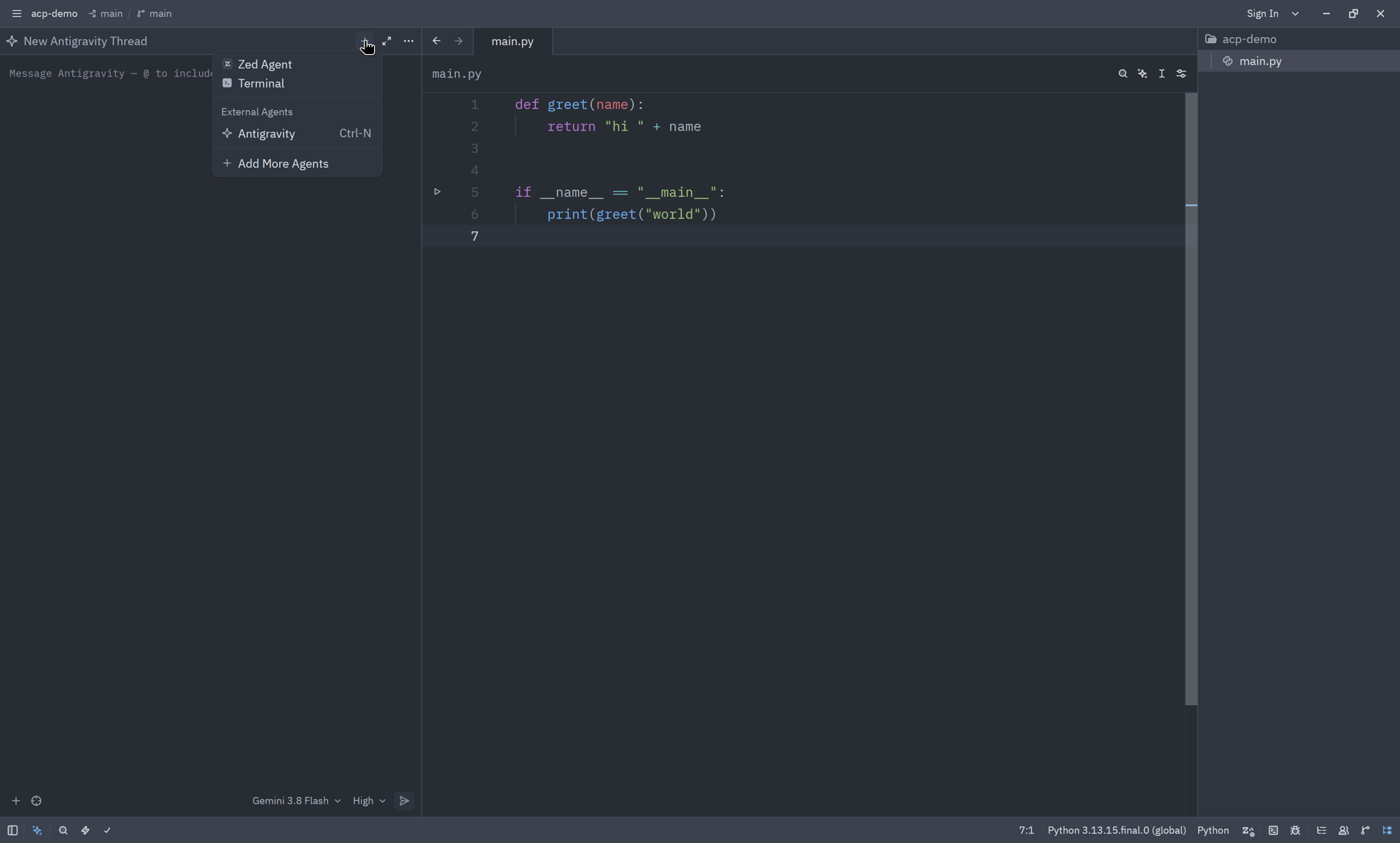
如需开始会话,请打开 Agent 面板,点击 +,然后在 External Agents 下选择 Antigravity。
JetBrains IDE
JetBrains IDE(IntelliJ IDEA、PyCharm、GoLand、WebStorm 等)在 AI Chat 工具窗口中运行 ACP Agent,该窗口随 AI Assistant 插件提供。如果 AI Chat 提示您安装该插件,请点击 Install Plugin。
IDE 会从 ~/.jetbrains/acp.json 读取自定义 Agent。您可以在 AI Chat 工具窗口中通过 Add Custom Agent 打开该文件,也可以自行创建:
{
  "agent_servers": {
    "Antigravity": {
      "command": "/absolute/path/to/agy",
      "args": ["acp"]
    }
  }
}
请使用 which agy 输出的绝对路径。JetBrains IDE 并不总是继承您 shell 的 PATH。
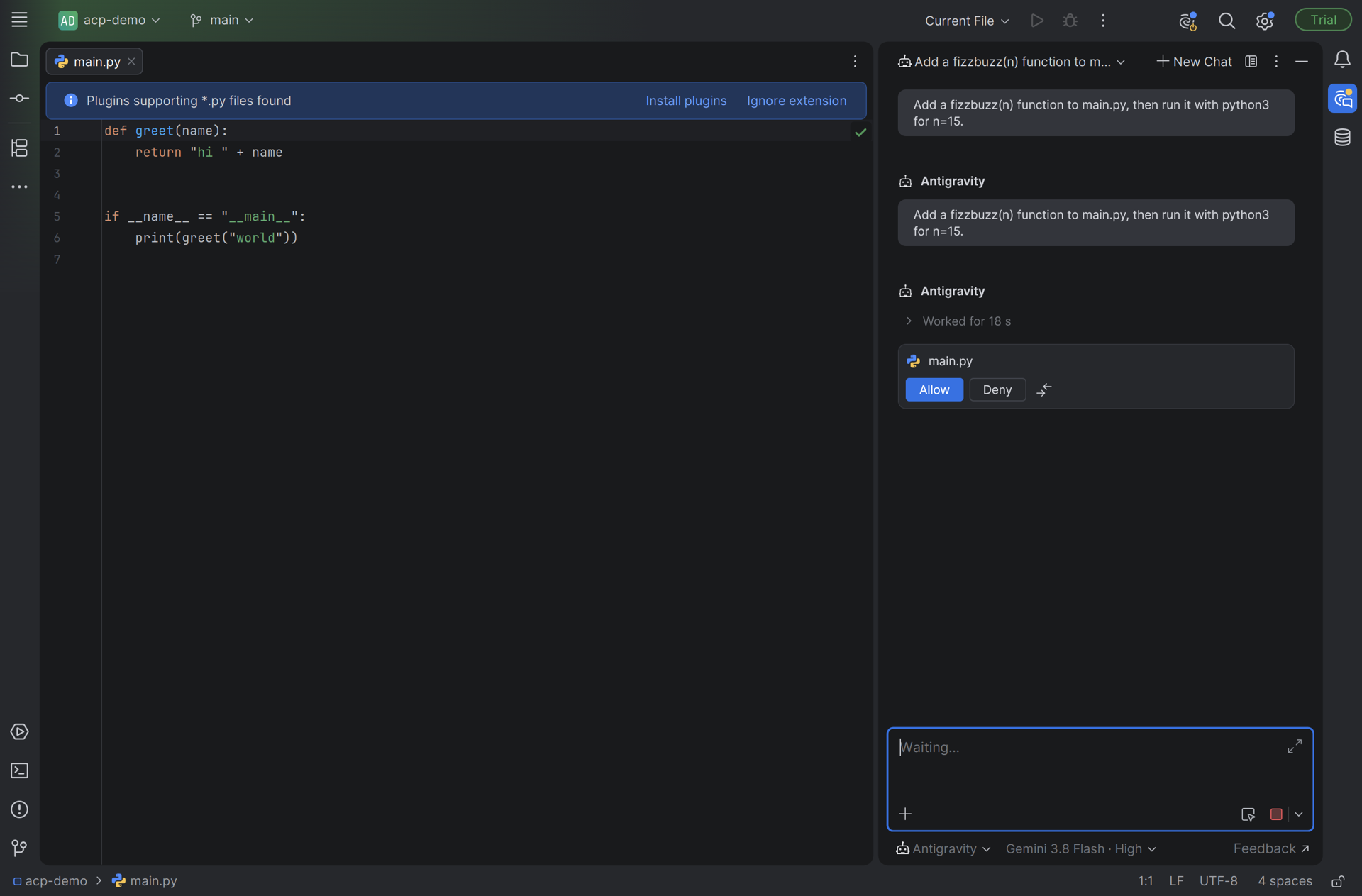
重新打开 AI Chat 工具窗口,然后从提示框下方的 Agent 选择器中选择 Antigravity。
Android Studio
在 Android Studio 中,可通过 ACP Registry 获取 Antigravity。有关安装、设置和身份验证的说明,请参阅专属的 Android Studio 指南。
Xcode
- 打开 Xcode > Settings > Intelligence。
- 在 Agents 下,点击 Add an Agent。
- 将 Command 设置为
which agy输出的绝对路径。Xcode 不会展开~,也不会读取您 shell 的PATH。 - 将 Arguments 设置为
acp,然后点击 Add。
其他客户端
任何 ACP 客户端都可以启动 Antigravity CLI。请将其配置为以项目目录作为工作目录来运行以下命令:
agy acp该服务器通过 stdio 使用 ACP 协议版本 1 进行通信,并将自身标识为 Antigravity ACP Server。
使用 Agent
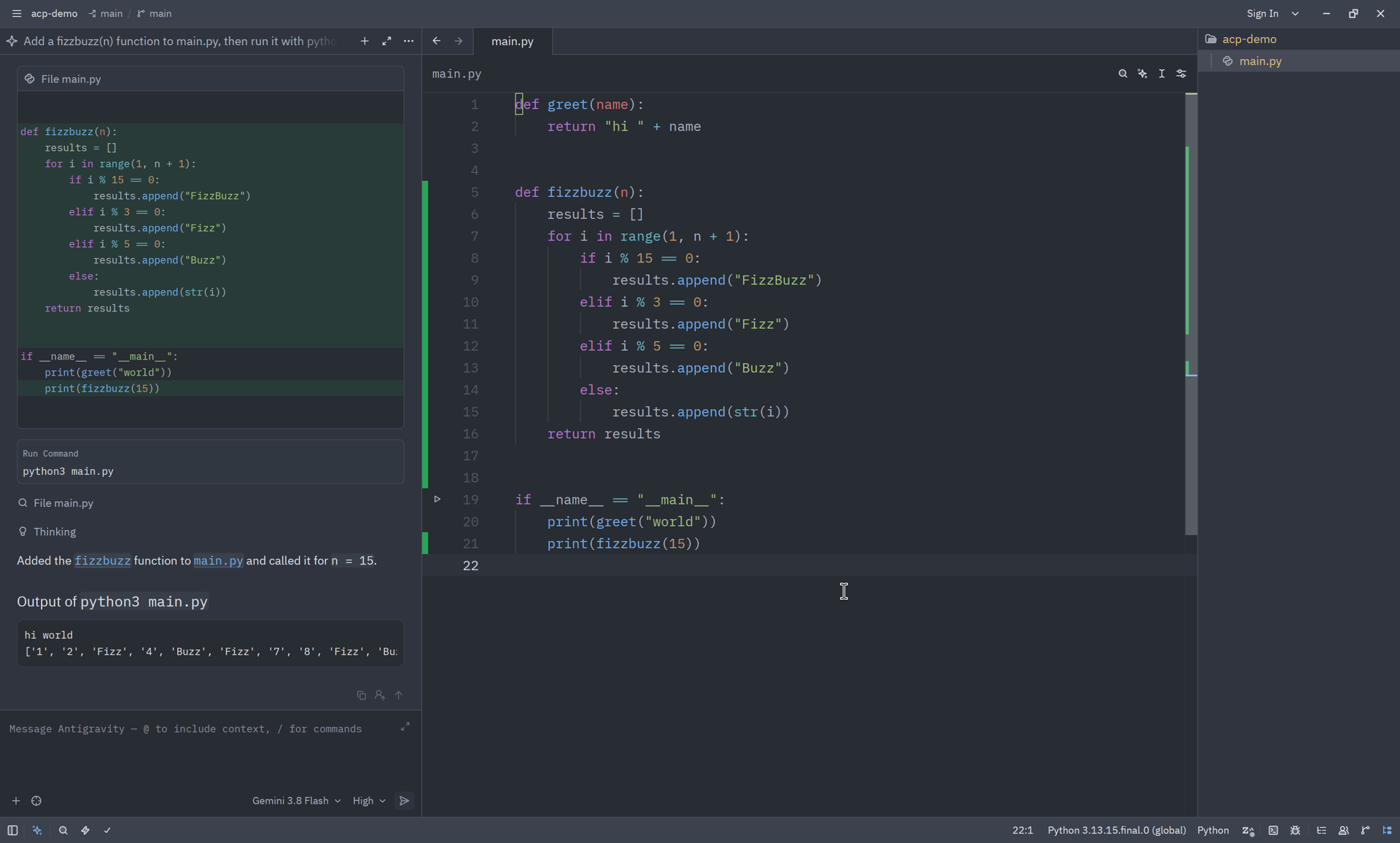
连接后,您可以像在终端中一样向 Agent 发出提示。编辑器会显示每一轮对话的各个步骤:
- 工具调用会在运行时显示,并附带其涉及的命令或文件。
- 编辑内容以差异形式实时返回,方便您在编辑器中审核更改。
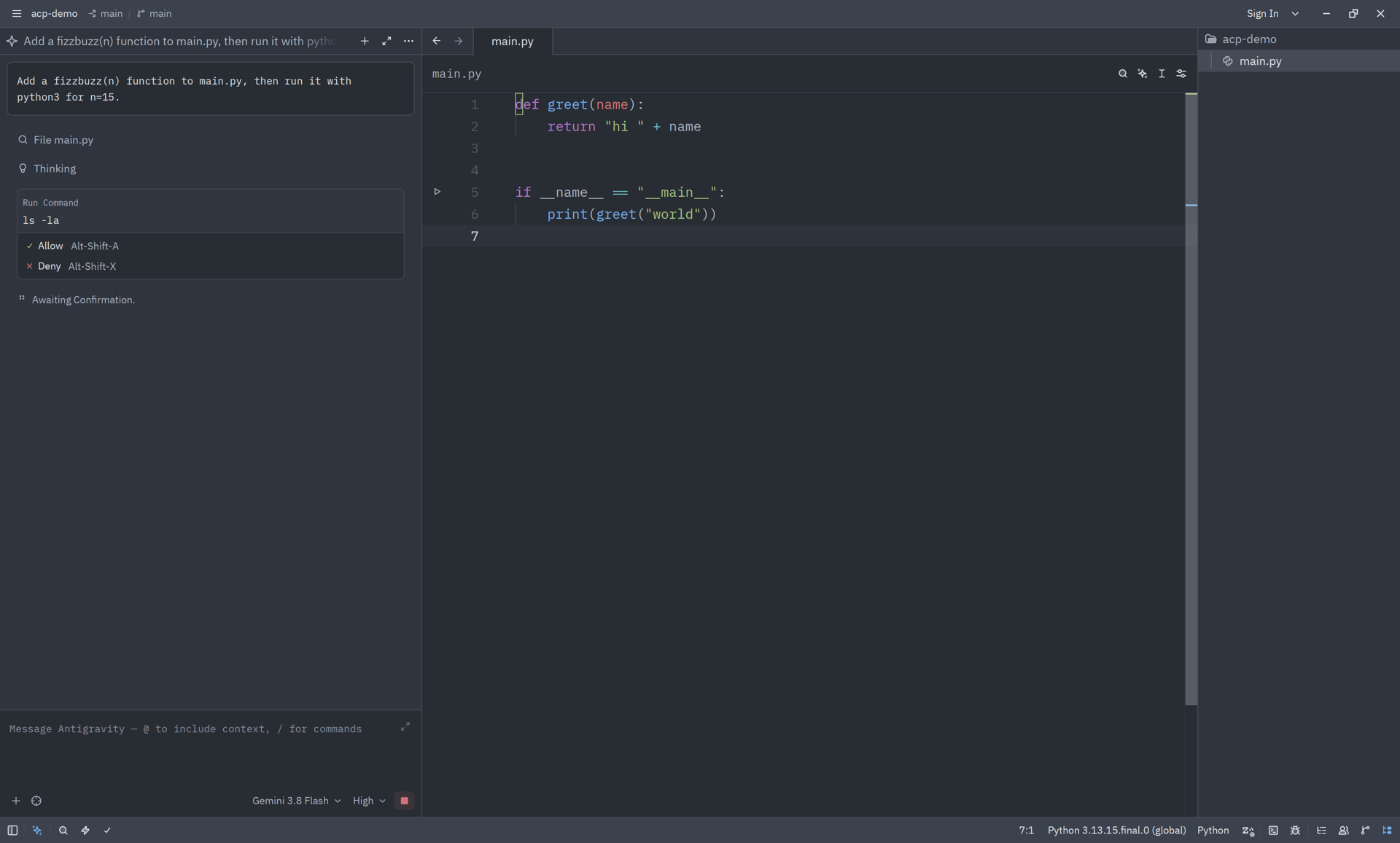
- 权限请求会暂停当前轮次,直到您允许或拒绝该操作。
- Antigravity CLI 支持的斜杠命令会显示在客户端的命令菜单中。
- 对话标题会随着会话的进行自动更新。
- 图片和嵌入资源:在提示中粘贴图片,或附加文件作为上下文。
- 问题:当 Agent 提问时,支持 ACP elicitation 表单的客户端会显示原生表单,其他客户端则在聊天中显示该问题。
- 引导:在某一轮次运行期间发送提示,会引导该轮次,而不会开始新的轮次。
- 取消:取消某一轮次会结束未完成的工具调用,并放弃待处理的权限请求。
模型和思考级别
服务器提供两个会话选项,客户端会将其显示为选择器:
| 选项 | 可选值 |
|---|---|
| 模型 | 您的账号可用的模型 |
| 思考级别 | Low, Medium, High, Extra, Max |
Gemini 模型在所有客户端中均可用。第三方模型仅向 JetBrains IDE(包括 JetBrains Air)、Android Studio、Android Performance Analyzer、Zed 和 Xcode 提供。
权限
当 Agent 想要运行命令或更改文件时,客户端会显示一个包含 Allow 和 Deny 选项的权限请求。您的权限规则仍然适用:规则已允许或拒绝的操作不会弹出提示。
如需完全跳过提示,请将 --dangerously-skip-permissions 添加到 Agent 的 args 中。请仅在沙盒环境或一次性环境中这样做。
会话
服务器支持加载、恢复、列出和关闭会话。支持这些 ACP 功能的客户端可以重新打开之前的 Antigravity 对话,而不必开始新的对话。恢复会话会重新打开对话,但不会重放其历史记录。Zed 等支持多根工作区的编辑器还可以发送额外的工作区文件夹。
身份验证
agy acp 使用您通过交互式 agy 会话缓存的凭据。如果没有可用的凭据,请求会失败并返回错误 Authentication required(代码 -32000),此时客户端可以请您通过以下任一方法登录:
| 方法 | ID | 备注 |
|---|---|---|
| 使用 Google 账号登录 | oauth-personal | 打开浏览器,使用个人 Google 账号登录 |
| 使用 Gemini Enterprise 登录 | oauth-business | 打开浏览器,使用 Gemini Enterprise 账号登录 |
| Gemini API 密钥 | gemini-api-key | 从 Agent 的环境中读取 GEMINI_API_KEY |
| Gemini Enterprise Agent 平台 | agent-platform | 前身为 Vertex AI。使用应用默认凭据,并结合 GOOGLE_CLOUD_PROJECT 和 GOOGLE_CLOUD_LOCATION,或 gcp.project 中的 gcp.location 和 settings.json |
| 从终端登录 | terminal-login | 在终端中粘贴代码,使用您的 Google 账号登录。支持通过 SSH 使用。仅向支持 ACP 终端身份验证的客户端提供 |
如需通过编辑器传递 API 密钥,请在 Agent 的环境中进行设置。例如,在 Zed 中:
{
  "agent_servers": {
    "Antigravity": {
      "type": "custom",
      "command": "agy",
      "args": ["acp"],
      "env": { "GEMINI_API_KEY": "<your-api-key>" }
    }
  }
}标志
在客户端的 acp 列表中将标志添加到 args 之后,例如 ["acp", "--sandbox"]。
| 标志 | 默认值 | 描述 |
|---|---|---|
--add-dir | — | 向工作区添加一个目录。如需添加更多目录,请重复使用此标志。 |
--agent | — | 用于 ACP 会话的 Agent(请参阅 agy agents) |
--sandbox | false | 在启用终端沙箱限制的情况下运行 |
--dangerously- | false | 自动批准所有工具权限请求 |
--process- | false | 通过隔离的工作进程为每个会话提供服务。使用编辑器中配置的 HTTP MCP 服务器时必须启用。 |
--ide-mcp-port | — | 编辑器 MCP 服务器的端口,用于向 Agent 提供编辑器的工具。需要 nc 中有 PATH。 |
--login | false | 在终端中粘贴代码,以交互方式使用 Google 账号登录,然后退出。支持通过 SSH 使用。 |
--log-file | — | 将 ACP 服务器日志写入此路径 |
--disable- | false | 为此服务器停用遥测 |
故障排查
Agent 无法启动。在终端中运行 agy acp --help,确认您安装的版本包含 ACP。如果它在终端中可以运行,但在编辑器中无法运行,请将 agy 替换为 which agy 输出的绝对路径。
请求失败并显示 Authentication required。以交互方式运行一次 agy 进行登录,或者按照身份验证中所示,通过 Agent 的环境传递凭据。
通过 SSH 或在没有浏览器的环境中登录失败。在该机器的终端中运行 agy acp --login,然后重试。也可以改用 Gemini API 密钥。
需要更多详细信息。服务器会将日志写入 ~/.gemini/antigravity-cli/log/acp-*.log。使用 --log-file 可选择其他路径。