适用于 Visual Studio 的 Antigravity 扩展程序将 Google 的 Agent 工程平台带给处理复杂企业级解决方案与多项目 MSBuild 架构的 Windows 和 .NET 开发者。
前提条件
在安装扩展之前,请确保满足以下先决条件:
- Visual Studio:在 Windows 10 或 11 上运行的 Visual Studio 2022(17.14 或更高版本)或 Visual Studio 2026。
- Antigravity 权利:具有任何 Antigravity 计划(包括免费套餐)或 Gemini Enterprise 权利的有效 Google 帐户。
安装与配置
完成以下步骤来安装 Visual Studio 扩展:
- 打开 Visual Studio 2026。
- 在顶部菜单中,导航至 扩展 > 管理扩展。
- 在右上角的搜索框中输入Google Antigravity。
- 选择Google发布的官方Google Antigravity扩展,点击下载。
- 关闭所有 Visual Studio 实例以允许 VSIX 安装程序完成安装。
- Reopen Visual Studio. The Antigravity tool window opens automatically on first launch, docked as a tab next to Solution Explorer. To open it later, navigate to View > Other Windows > Antigravity, or press Ctrl + \, Ctrl + Alt + L.
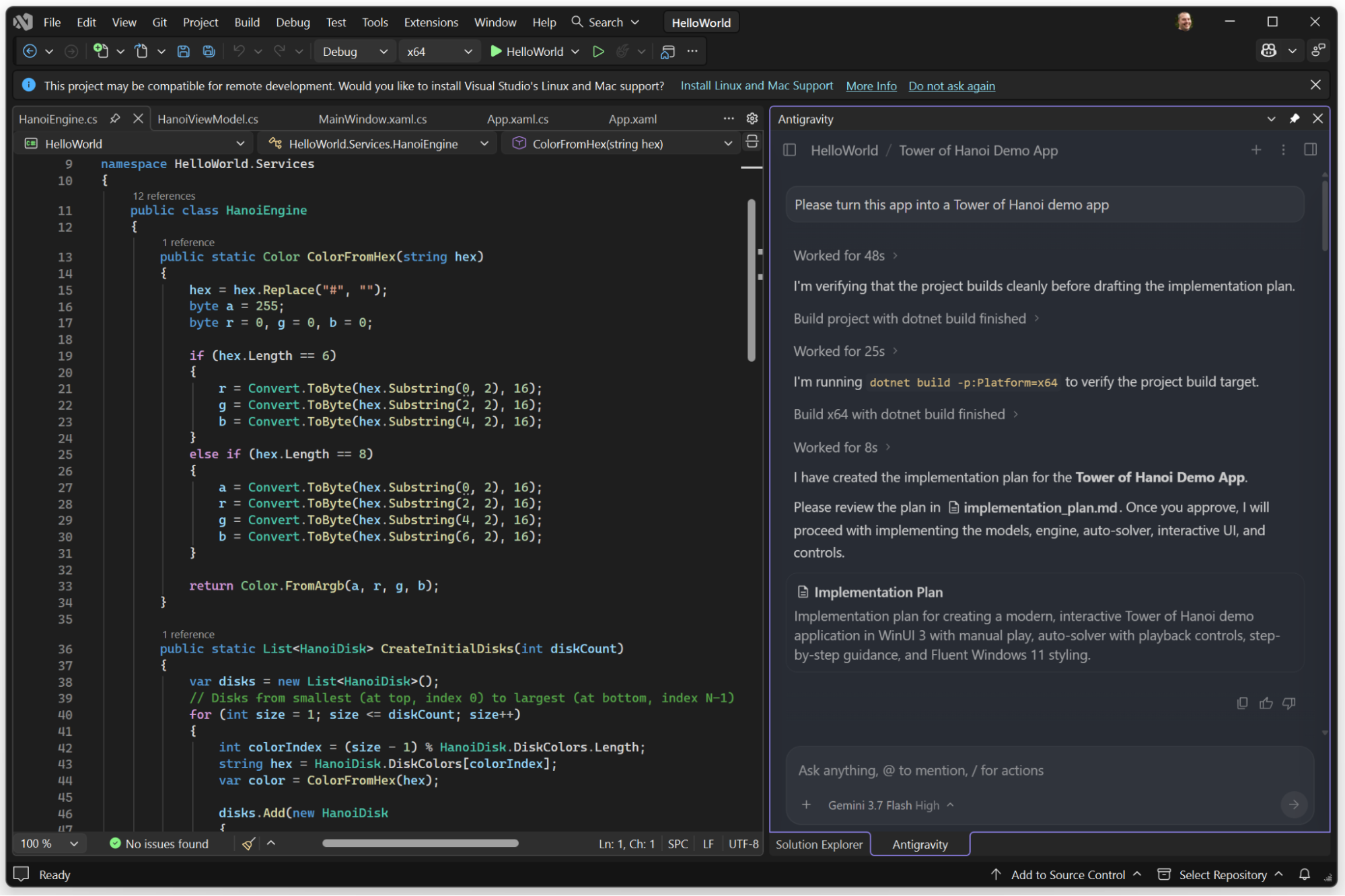
身份认证与登录
Antigravity 在所有客户端界面中使用统一登录。了解有关身份验证和权利的更多信息:
在 Visual Studio 中使用 Antigravity
该扩展程序与 Visual Studio 的原生窗口和解决方案模型深度集成:
- Antigravity 工具窗口:用于与 Agent 对话的聊天窗口。您可以像停靠其他 Visual Studio 工具窗口一样将其停靠在任意位置。重启 Visual Studio 时,Antigravity 会恢复每个解决方案上次处于活动状态的对话。
- Antigravity 设置工具窗口:一个独立且可停靠的设置窗口,在重启后仍能保留其状态。
- 解决方案同步:Antigravity 会将当前打开的解决方案文件夹(或您的 Open Folder 工作区)作为 Agent 的工作区,并在您切换解决方案或文件夹时自动跟随切换;如果当前有正在处理的对话,系统会先向您询问。
- 输出窗口:在“输出”窗口中选择 Google Antigravity 可查看扩展程序日志,选择 Google Antigravity Language Server 可实时查看来自后台服务器的日志流。
键盘快捷键
Antigravity shortcuts in Visual Studio are chords that start with Ctrl + \. Press Ctrl + \, release both keys, then press the second key combination.
| 操作 | 快捷键 |
|---|---|
| 打开或关闭 Antigravity 工具窗口,并将当前活动文件或所选内容添加为上下文 | Ctrl + \, Ctrl + Alt + L |
| 开始新对话 | Ctrl + \, Ctrl + Shift + L |
| 批准待处理的 Agent 步骤 | Ctrl + \, Alt + Enter |
| 拒绝待处理的 Agent 步骤 | Ctrl + \, Shift + Alt + Enter |
| 中断正在运行的 Agent | Ctrl + \, Esc |
审查 Agent 更改
当 Agent 编辑文件时,Antigravity 会在 Visual Studio 的原生差异查看器中以行内差异或并排差异的形式显示每项更改,方便您审查:
- 精准差异对比:使用 Visual Studio 的层级差异引擎计算更改,支持词级比对以及规范化的换行符(
CRLF和LF)。 - 批量控制:使用 Accept All 和 Reject All 操作栏来应用或舍弃 Agent 的修改。在您做出决定之前,处于审查状态的文件将保持只读。
- 产物:诸如实现计划(例如运行
/plan之后生成的计划)和演练指南等产物会在 Visual Studio 文档标签页中打开。
Agent 与 Agent 设置
在 Antigravity 工具窗口中,您可以跟踪父 Agent 及其启动的任何子 Agent,例如内置的 research 和 self 子 Agent,或您自己的自定义子 Agent。每个子 Agent 可以共享父 Agent 的工作区 (inherit)、在独立的 Git worktree 中工作 (branch),或共享目录存储 (share)。您可以在各个 Agent 的产物中审查其收集的依据。
在 Antigravity Settings 工具窗口中,您可以控制 Agent 的自主执行程度:
- 终端命令自动执行:选择 Request Review 以逐条批准命令,或选择 Always Proceed 让 Agent 无需询问即可运行命令。
- 非工作区文件访问权限:允许或阻止 Agent 读取和编辑工作区以外的文件。
模型上下文协议 (MCP)
通过 MCP 服务器将 Agent 连接到 BigQuery、Spanner、AlloyDB 和 Cloud SQL for SQL Server 等数据库,以及 GitHub、Atlassian、Linear 和 Notion 等工具:
- MCP 商店:从内置的 MCP 商店浏览并安装受支持的 MCP 服务器。
- 配置文件:在
~/.gemini/config/mcp_config.json(适用于所有项目)或工作区中的.agents/mcp_config.json(仅适用于当前工作区)中手动添加服务器。
MCP 服务器的凭据保存在您的本地计算机上,并且除非您在权限设置中更改相关配置,否则 Agent 在调用 MCP 工具前都会征求您的批准。