适用于 Visual Studio Code 的 Antigravity 扩展程序将 Google Antigravity 完整的 Agent 能力带入 VS Code。无需离开编辑器,即可在专属侧边栏中与 Agent 对话、查看细节的行内差异、审阅交互式计划,并执行多步骤工程任务。
前提条件
在安装扩展之前,请确保满足以下先决条件:
- Visual Studio Code:macOS、Linux 或 Windows 上的版本 1.90 或更高版本。
- Antigravity 权利:具有任何 Antigravity 计划(包括免费套餐)的 Google 帐户或启用了 Gemini Enterprise 的企业帐户。
安装与配置
完成以下步骤来安装 VS Code 扩展:
- 打开Visual Studio Code。
- 打开扩展侧边栏(Windows 和 Linux 上按 Ctrl + Shift + X,macOS 上按 Cmd + Shift + X),或前往 Visual Studio Code Marketplace。
- 搜索 Google Antigravity(由 Google 发布)。
- 单击“安装”。
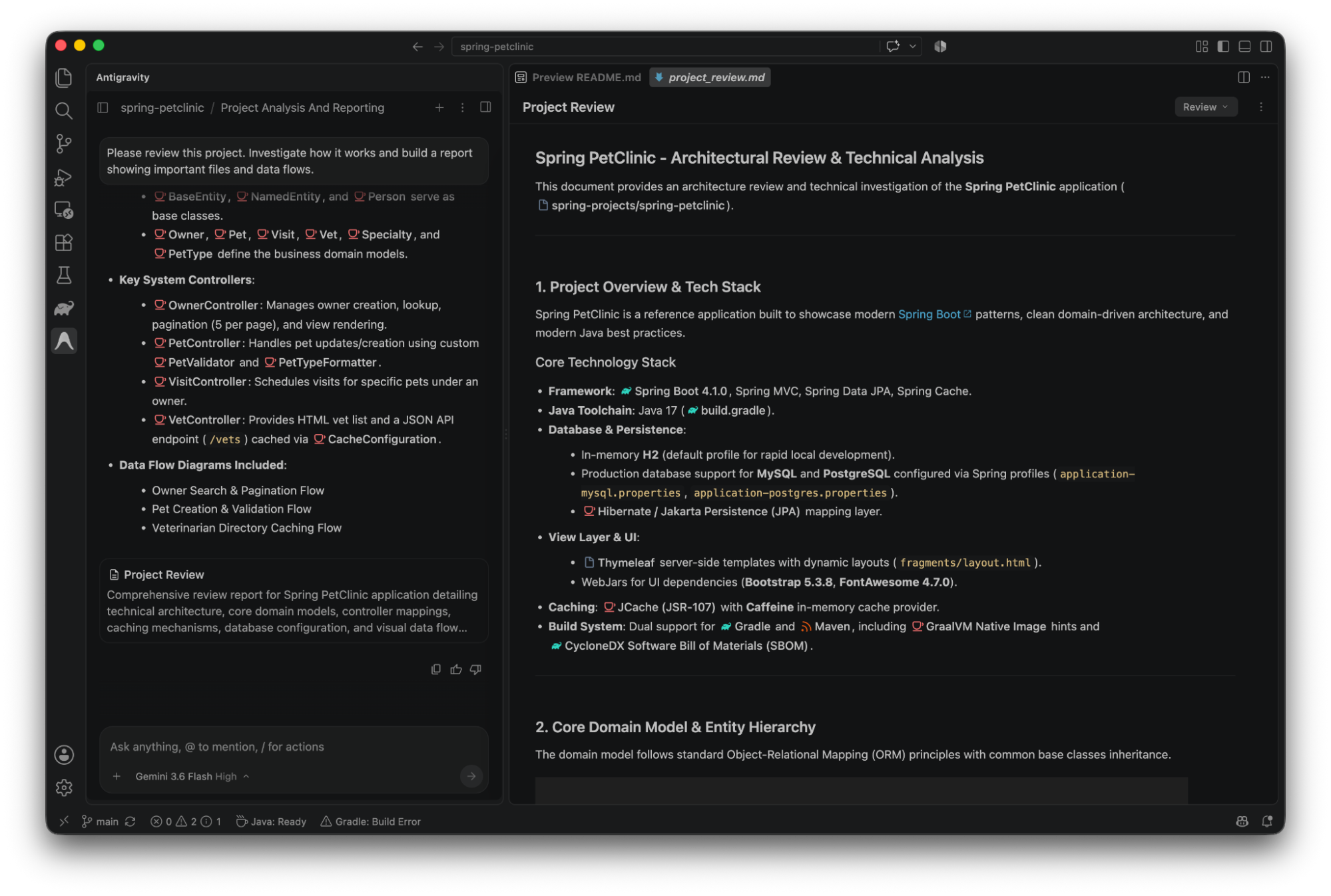
- 单击活动栏中的 Antigravity 图标登录并开始设置。该扩展会在首次启动时自动安装本地
agy后端服务。
身份认证与登录
Antigravity 在所有客户端界面中使用统一登录。了解有关身份验证和权利的更多信息:
对话与上下文
点击活动栏中的 Antigravity 图标,或按 Cmd + L (macOS) 或 Ctrl + L(Windows 和 Linux)即可打开 Antigravity 对话面板。如需将代码添加到提示词中,请在编辑器中选中代码并按相同的快捷键。
附加终端输出 (@terminal)
在对话提示词中输入 @terminal,即可将您打开的某个 VS Code 终端附加到提示词中。每次引用都会包含该终端的工作目录、最后执行的命令及退出代码,以及大约最后 8,000 个字符的输出内容,从而让 Agent 无需您手动复制输出即可诊断构建或测试运行失败的原因。此功能依赖于 VS Code 的终端 Shell 集成。
如需直接从终端附加输出,请在终端中右键点击并选择 Add Terminal Selection or Output to Chat。如果您已选中文本,则仅附加所选内容;否则将附加终端的近期输出。在 macOS 上,您也可以在终端处于焦点状态时按 Cmd + L。在命令面板中,该命令显示为 Antigravity: Add Terminal Selection or Output to Chat。
审查 Agent 更改
当 Agent 编辑文件时,其更改会以行内差异的形式显示在编辑器中:
- 逐项更改审查:使用每项更改上方的 Accept 和 Reject CodeLens 操作,或者按 Option + Enter (macOS) 或 Alt + Enter(Windows 和 Linux)接受当前聚焦的更改,按 Option + Shift + Enter 或 Alt + Shift + Enter 拒绝该更改。
- 批量审查:使用 Accept All 或 Reject All 一次性处理所有待处理的更改。
- 撤销决定:按 Cmd + Z 或 Ctrl + Z 可撤销单项或文件级别的 Accept 或 Reject 决定,按 Cmd + Shift + Z 或 Ctrl + Y 可重做该决定。
如需改为在并排差异标签页中审查更改,请关闭 antigravity.enableInlineDiff。此时差异标签页的标题栏会显示 Accept All 和 Reject All 按钮。
默认情况下,发送新的对话消息会自动接受后台文件中的待处理更改,并使当前活动文件的行内差异保持打开状态以供审查。如需在多轮对话之间使所有待处理的审查保持打开状态,请关闭 antigravity.autoAcceptOnChat。
键盘快捷键
| 操作 | macOS | Windows 和 Linux |
|---|---|---|
| 切换对话面板焦点,或将编辑器中所选内容添加到对话中 | Cmd + L | Ctrl + L |
| 将终端所选内容或输出添加到对话中(终端处于焦点状态时) | Cmd + L | — |
| 开始新对话 | Cmd + Shift + L | Ctrl + Shift + L |
| 接受当前聚焦的更改、并排差异或待处理的 Agent 步骤 | Option + Enter | Alt + Enter |
| 拒绝当前聚焦的更改、并排差异或待处理的 Agent 步骤 | Option + Shift + Enter | Alt + Shift + Enter |
| 撤销行内差异决定 | Cmd + Z | Ctrl + Z |
| 重做行内差异决定 | Cmd + Shift + Z | Ctrl + Y |
| 中断正在运行的 Agent(Antigravity 面板处于焦点状态时) | Esc | Esc |
要更改快捷键,请打开 Preferences: Open Keyboard Shortcuts 并搜索对应的命令 ID:
- Chat:
antigravity.toggleChatFocus,antigravity.insertSnippet,antigravity.insertTerminalSnippet,antigravity.startNewConversation - Accept:
antigravity.inlineDiff.acceptFocusedHunk,antigravity.sideBySide.acceptAll,antigravity.dynamic.acceptAgentStep - Reject:
antigravity.inlineDiff.rejectFocusedHunk,antigravity.sideBySide.rejectAll,antigravity.dynamic.rejectAgentStep - 撤销与重做:
antigravity.inlineDiff.undo、antigravity.inlineDiff.redo - Interrupt:
antigravity.dynamic.interruptAgent
扩展程序设置
在 VS Code 的 Settings(设置)编辑器中(搜索 antigravity)或在 settings.json 文件中配置该扩展程序:
| Setting | 类型 | 默认值 | 描述 |
|---|---|---|---|
antigravity. | Boolean | true | 将 Agent 的更改显示为带有 Accept(接受)和 Reject(拒绝)CodeLens 操作的行内差异。设为 false 时,更改会在并排差异标签页中打开,且标签页标题栏中会提供 Accept All(全部接受)和 Reject All(全部拒绝)按钮。 |
antigravity. | Boolean | true | 发送新的聊天消息时,自动接受后台文件中的待定更改,同时保持当前活动文件的行内差异处于打开状态。设为 false 时,待审阅的更改会在多轮对话之间保持打开状态。 |
antigravity. | Boolean | false | 当 Agent 提出编辑建议时,自动在编辑器中打开相应文件。 |
antigravity. | Number | 0 | Antigravity 后台服务器(agy --hub)使用的端口。保持为 0 以使用自动分配的端口,或为远程及端口转发环境设置固定端口。 |
antigravity. | Number | 30000 | 等待后台服务器启动的超时时间(以毫秒为单位)。 |
antigravity. | Boolean | true | 已弃用。请改用 Antigravity Settings > Account 中的 Enable Telemetry 开关,或运行 Antigravity: Manage Data Sharing & Telemetry。 |
企业网络
如果您的组织通过代理服务器路由流量或检查 TLS 流量,请在启动 VS Code 之前完成以下配置。
代理服务器
该扩展程序及其后台服务器使用标准的 HTTP_PROXY、HTTPS_PROXY 和 NO_PROXY 环境变量。如果未设置这些变量,扩展程序会将 VS Code 的 http.proxy 和 http.noProxy 设置复制到这些变量中;环境变量始终具有更高优先级。扩展程序会将 localhost 和 127.0.0.1 保留在代理绕过列表中,以确保始终能够连接到本地 agy 后台服务器。
自定义根 CA 证书
如果 TLS 检查代理服务器(例如 Zscaler)使用您组织的根证书对流量重新签名,请在以下两个位置信任该证书:
-
操作系统信任存储区:将根证书安装到系统的信任存储区中(macOS 上的“钥匙串访问”、Windows 证书存储区,或 Linux 发行版的 CA 证书包)。后台
agy服务器会(通过SSL_CERT_FILE和NODE_USE_SYSTEM_CA)从操作系统信任存储区读取证书,因此必须完成此步骤,Agent 才能访问 Google 服务。 -
NODE_EXTRA_CA_CERTS:将此变量指向包含根证书的 PEM 文件,以便扩展程序自身的请求(包括下载后台服务器)信任该证书链。请在启动 VS Code 之前在环境中设置此变量。在 macOS 和 Linux 上:
export NODE_EXTRA_CA_CERTS="$HOME/certs/corporate-root-ca.pem"
code .
在 Windows 上,通过 PowerShell 或命令提示符将其设置为持久环境变量,然后重启 VS Code:
setx NODE_EXTRA_CA_CERTS "C:\certs\corporate-root-ca.pem"