输入 @ 可将 Agent 指向特定的文件、文件夹、规则或历史对话,或者引用你选中的文本,让 Agent 直接从准确的上下文开始处理,而无需自行搜索。你还可以直接向子 Agent 发送消息。
可添加的内容
下表对比了 Antigravity App 与 Antigravity CLI 的支持情况:
| 上下文 | Antigravity App | Antigravity CLI |
|---|---|---|
| 文件和文件夹 | 输入 @ 及部分名称 | 输入 @ 及部分路径 |
| 规则 | 输入 @,然后选择 Rules | 不支持 |
| 历史对话 | 输入 @,然后选择 Conversation | 不支持 |
| 所选文本 | 选中文本,然后点击 Quote | 不支持 |
| 子 Agent 消息 | 打开子 Agent 并使用其消息框 | 以 @ 加子 Agent 的名称开头编写提示词 |
Antigravity App
提及文件和文件夹
在消息框中输入 @,后跟文件或文件夹名称的一部分。单独输入 @ 仅会列出 Rules(规则)和 Conversation(对话)类别。随着您继续输入,菜单范围会缩小到项目中匹配的类别、文件和文件夹,以及当前对话中匹配的产物(例如实施计划)。匹配支持模糊搜索,因此输入 @bkmk 即可找到 bookmarks.js。例如,输入 @ru 会列出 Rules 类别、匹配的插件以及匹配的文件和文件夹:
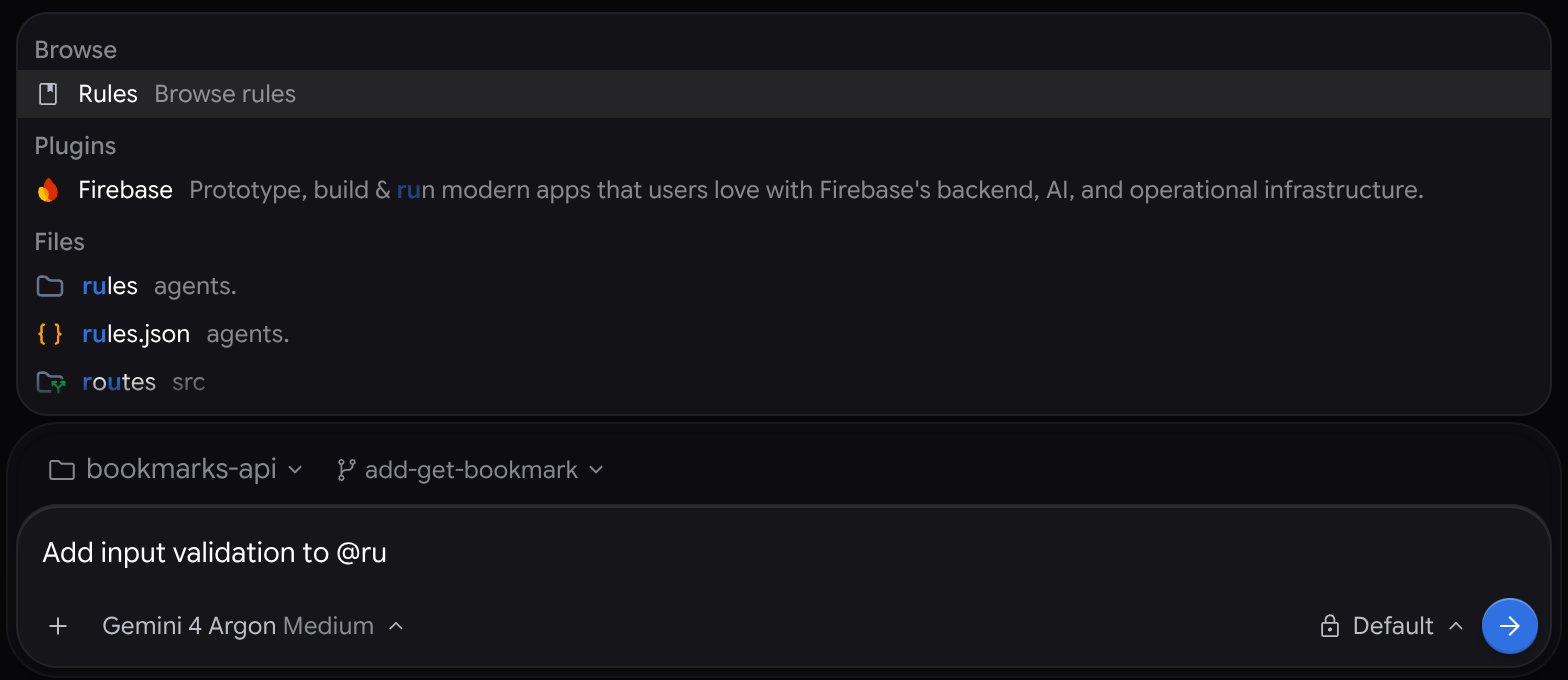
按 ↑ 或 ↓ 高亮显示某个结果,然后按 Enter 或 Tab 选中它,或者直接点击它。提及项会以带有图标和名称的标签形式显示在提示词中。如果不想通过输入 @ 来发起提及,可以点击消息框中的 Add Context (+),然后选择 Mentions。
Agent 会接收到你所提及的每个文件或文件夹的完整路径,从而准确知晓你所指的目标,并在需要时读取其内容。
附加规则
在 @ 菜单中选择 Rules,或输入 @rules:,即可列出所有工作区规则和全局规则(无论其触发条件是什么)。每一行都会显示规则名称及其开头部分的文本。继续输入可按名称筛选。选中某条规则即可将其完整文本添加到消息中。
对于使用 manual 触发条件的规则(例如仅在特定时候需要的发布检查清单),Antigravity 不会自动加载,你可以通过提及规则的方式来应用它们。
引用历史对话
在 @ 菜单中选择 Conversation,或输入 @conversation:,即可列出你最近的对话。继续输入可根据标题以及你和 Agent 编写的内容搜索历史对话,例如 @conversation:rate limiter。按 Esc 可关闭列表。
选中某个对话后,它会以带有对话标题的标签形式添加到提示词中。随后 Agent 可以查阅你们在该对话中的讨论内容和决策,因此你无需重复说明之前的工作。
引用所选内容
引用 Agent 回复中的部分内容,即可针对该段文本直接追问。当你在回复中选中文本时,弹出菜单会显示 Quote 及其键盘快捷键:
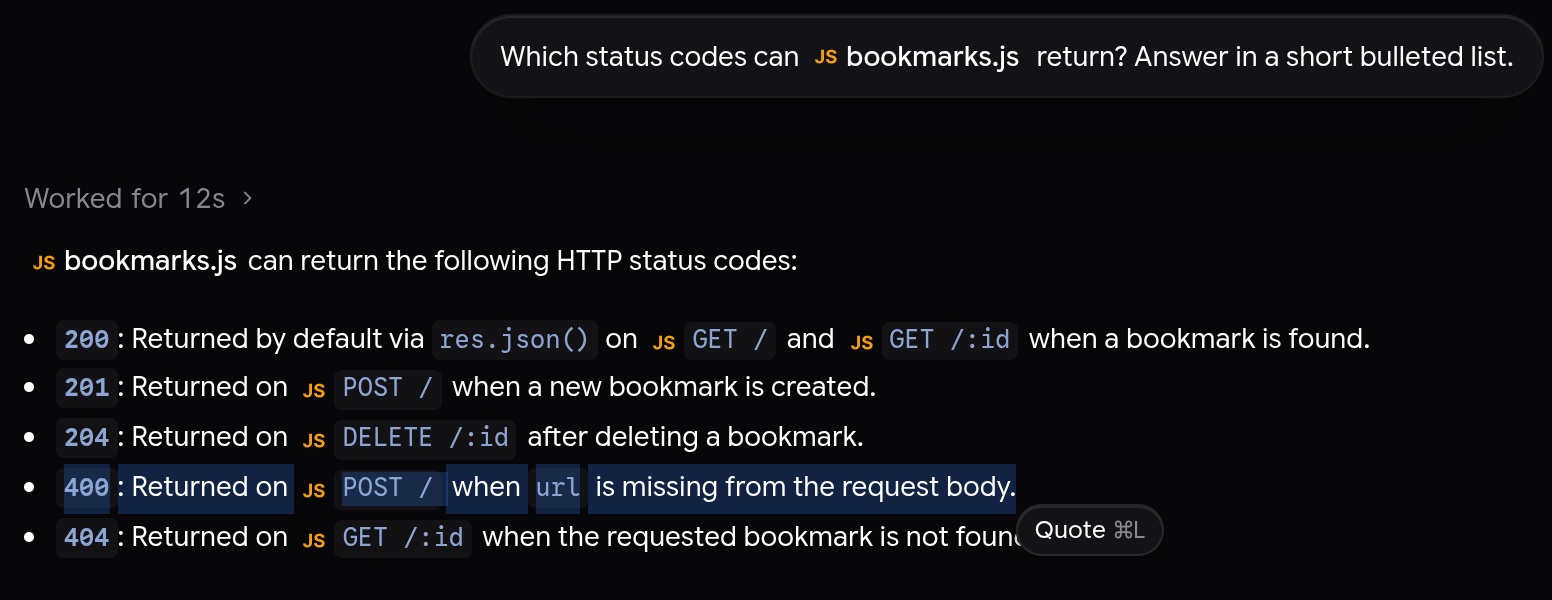
- 在 Agent 回复中选中文本。
- 在弹出窗口中点击 Quote,或者在 macOS 上按 Cmd + L 或 Cmd + I,在 Windows 和 Linux 上按 Ctrl + L 或 Ctrl + I。
- 在消息框中输入你的追问内容并发送。
引用的文本会以标签(chip)的形式显示在消息框中,Agent 会随你的消息一起收到完整的引用文本。
从文件、差异和产物中引用
当你在侧边栏的文件或差异视图中,或者在实现计划等产物中选中文本时,弹出窗口会显示 Comment 和 Quote。如需将所选内容作为标签添加到消息框,请点击 Quote,或者在 macOS 上按 Cmd + L 或 Cmd + I,在 Windows 和 Linux 上按 Ctrl + L 或 Ctrl + I。标签显示的内容取决于你选中文本的位置:
- 文件和差异:标签会显示文件名和行号范围,例如
bookmarks.js #L13-17。Agent 会收到文件路径和行号。 - 产物:标签会显示产物名称以及所选文本的开头部分。Agent 会收到所选的文本。
如果改为对所选内容留下审查评论,请点击 Comment。
引用终端输出
在集成终端中选中输出内容并点击 Quote,即可将其作为终端标签(例如 terminal:bash)添加到消息框中。例如,你可以引用一条错误消息并向 Agent 询问相关问题。
向子 Agent 发送消息
若要直接向正在运行或空闲的子 Agent 发送消息,请在对话中选择该子 Agent 以在侧边面板中将其打开,然后在该子 Agent 专属的消息框中输入内容。你的消息会发送给该子 Agent,而不是父 Agent。子 Agent 不会显示在 @ 菜单中,且你无法向已终止的子 Agent 发送消息。有关子 Agent 状态的更多信息,请参阅自定义子 Agent。
Antigravity CLI
提及文件和目录
在提示词输入框中输入 @ 可打开路径建议,继续输入即可过滤建议项。匹配采用模糊搜索,因此输入 @bkjs 可以找到 src/routes/bookmarks.js。每条建议都会显示其相对于工作区的路径、类型(File 或 Directory)以及完整路径。如果对话中包含子 Agent,当你在提示词开头输入 @ 时,子 Agent 会优先列在最上方:
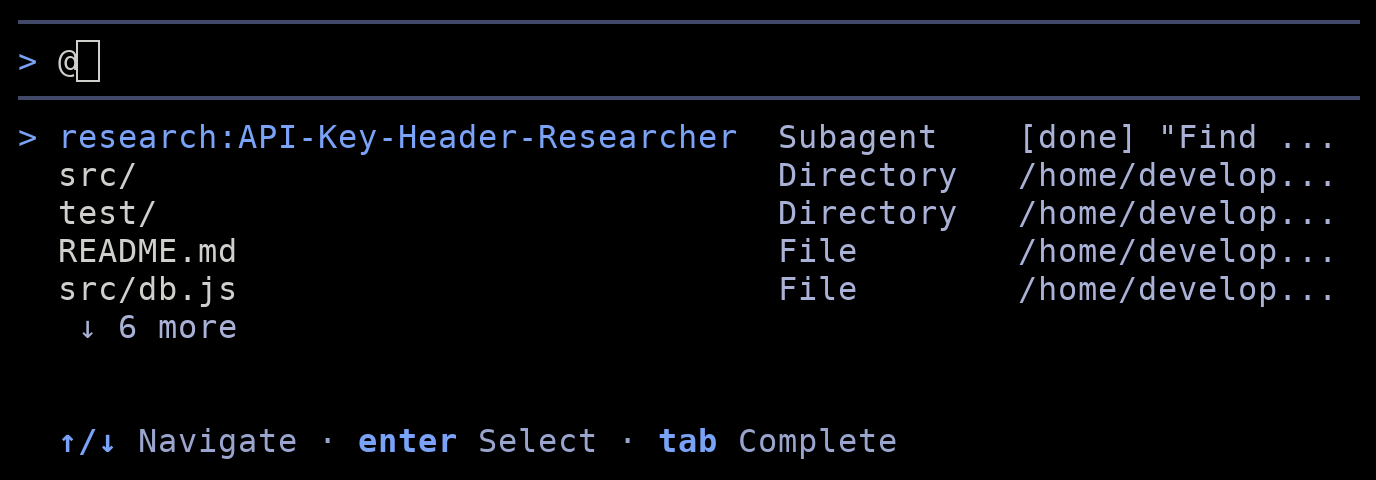
在建议列表中可以使用以下按键:
| 键 | 操作 |
|---|---|
| ↑ | 移动到上一个建议项。 |
| ↓ | 移动到下一个建议项。 |
| Enter | 插入高亮显示的路径,并在后面追加一个空格。 |
| Tab 补全 | 插入高亮显示的路径。如果是目录,列表随后会显示该目录内的内容。 |
| Esc | 关闭建议列表并保留已输入的内容。 |
当你从列表中选择一个路径时,它会以文本形式保留在提示词中(例如 @src/routes/bookmarks.js),并且当你发送提示词时,Agent 也会收到该项的完整路径。如果你自行手动输入或编辑路径,则会作为纯文本发送。
若要提及工作区之外的路径,请以 ~/ 或 / 开头输入查询,例如 @~/Develop/。提及路径并不会授予对该路径的访问权限:Agent 能否读取工作区之外的文件仍由你的权限设置决定。
向子 Agent 发送消息
若要绕过父 Agent 直接向子 Agent 下达新指令,请在提示词开头输入 @,后跟子 Agent 的名称和你的消息,例如:
@research:API-Key-Header-Researcher Also check whether the tests cover a missing X-API-Key header.建议列表会按 <type>:<role> 名称显示每个正在运行或已完成的子 Agent,后跟其状态(例如 [running] 或 [done])以及其任务的开头部分。
按 Enter 发送。CLI 会显示 Sent message to,后跟子 Agent 的名称和你的消息以确认发送成功。已经完成的子 Agent 会接收该消息,并结合其先前工作的上下文继续执行。名称必须与列出的子 Agent 完全匹配(不区分大小写);否则,CLI 会将提示词发送给父 Agent。如果你只发送了名称,CLI 会提示你输入消息。
若要监控子 Agent 并打开其完整对话,请使用 /agents 面板。
Agent 接收到的内容
提及文件或文件夹并不会将其内容粘贴到你的提示词中。下表展示了针对每种上下文类型 Agent 会收到的内容。在 Antigravity CLI 中,你只能添加文件和目录。
| 你添加的内容 | Agent 收到的内容 |
|---|---|
| 文件或文件夹 | 其完整路径。Agent 会在需要时读取其内容。 |
| 行号范围 | 文件路径和行号,而非所选文本本身。Agent 会在需要时读取这些行。 |
| A rule | 规则的完整文本。 |
| 历史对话 | 对话的标题和 ID。Agent 会在需要了解详情时读取该对话已保存的对话记录。 |
| 引用的文本 | 你所引用的文本。 |
| 终端输出 | 你选中的输出内容(最多保留最后 8 KB)以及终端的名称。 |
下一步
- Context windows and tokens: Learn why pointing to an active working set beats pasting entire folders.
- 规则:编写规则,包括通过
manual附加的@规则。 - 自定义子 Agent:了解子 Agent 的运行方式以及如何监控它们。
- 提示词与交互:在 Antigravity CLI 中编写多行提示词并附加媒体文件。
- 斜杠命令概览:浏览可通过
/运行的命令。